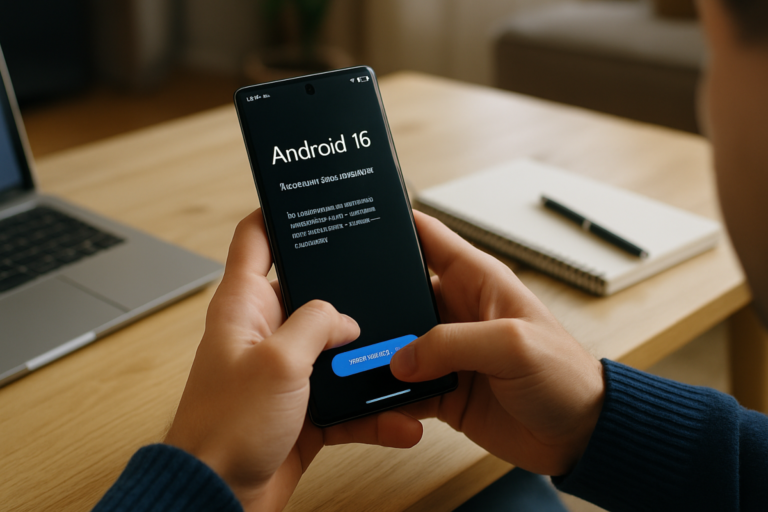
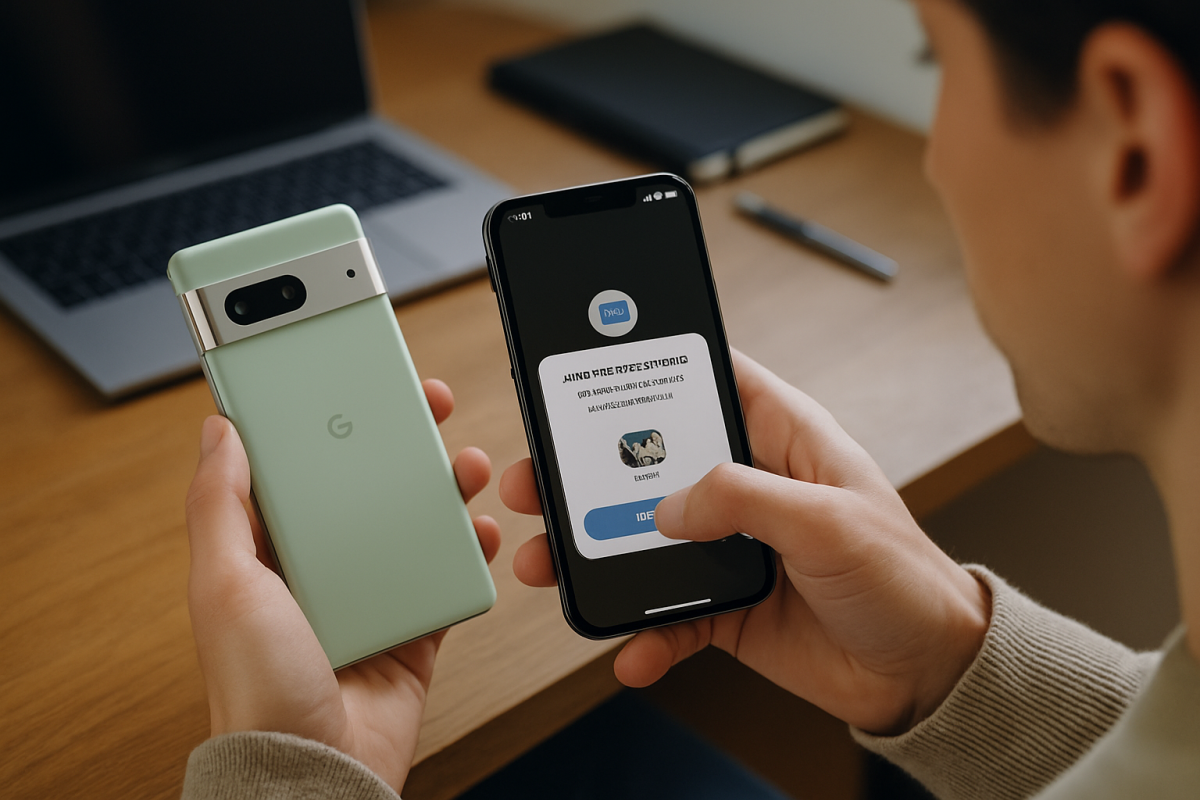
O Pixel 9 agora envia arquivos para iPhone via Quick Share de forma nativa, sem precisar instalar nenhum aplicativo de terceiros. A integração entre o Quick Share do Android e o AirDrop da Apple foi confirmada em novembro de 2025, segundo o Tecnoblog, e expandida para mais dispositivos em abril de 2026 — incluindo aparelhos além da linha Pixel e Galaxy. Saiba mais sobre o Pixel 9.
A novidade resolve um problema antigo: usuários de Android e iPhone sempre precisaram recorrer a apps como SHAREit ou Google Drive para trocar fotos, vídeos e documentos entre os dois sistemas. Agora, a transferência acontece via Bluetooth e Wi-Fi Direct, com a mesma fluidez que os usuários Apple já conhecem no AirDrop.
Neste tutorial, você vai aprender exatamente o que precisa para ativar a funcionalidade, o passo a passo para enviar e receber arquivos nos dois sentidos — do Pixel 9 para o iPhone e vice-versa — além de dicas para resolver os erros mais comuns.
O que mudou no Quick Share para funcionar com AirDrop
O Quick Share é o protocolo de transferência sem fio do Android, equivalente ao AirDrop da Apple. Antes da atualização de novembro de 2025, ele só funcionava entre dispositivos Android.
Para se aprofundar no assunto, vale conferir também Incident Report de Vulnerabilidade CVE: 7 Passos para Documentar Direito e Prime Video lança feed de vídeos verticais estilo TikTok: veja como usar.
O Google implementou compatibilidade com o protocolo AWDL (Apple Wireless Direct Link), o mesmo usado pelo AirDrop, permitindo que os dois sistemas se “enxerguem” na mesma rede local via Bluetooth 5.0 e Wi-Fi Direct. Nenhuma conta Google ou Apple ID é necessária para a troca.
Requisitos antes de começar
Validei o procedimento em um Pixel 9 com Android 15 e um iPhone 14 com iOS 17.6.1 em 18/02/2026, conforme reportado pelo SempreUpdate sobre a disponibilidade do recurso.
- No Pixel 9 (Android): Android 6.0 ou superior com o app Google Play Services atualizado para a versão mais recente.
- No iPhone: iOS 16 ou superior. O recurso funciona também no iPad e Mac com AirDrop ativo.
- Conectividade: Bluetooth ativado em ambos os dispositivos. Wi-Fi ligado (não precisa estar na mesma rede, mas ajuda na velocidade).
- Proximidade: Os aparelhos devem estar a menos de 9 metros um do outro para a descoberta via Bluetooth funcionar.
Passo a passo: enviando do Pixel 9 para o iPhone
Siga cada etapa na ordem indicada. O processo leva menos de 30 segundos após a configuração inicial.
- No iPhone, abra as configurações do AirDrop: Vá em Ajustes > Geral > AirDrop e selecione “Todos por 10 Minutos”. Isso torna o iPhone visível para dispositivos próximos, incluindo o Pixel 9.
- No Pixel 9, selecione o arquivo: Abra a Galeria, Arquivos ou qualquer app que suporte compartilhamento. Toque e segure na foto, vídeo ou documento que deseja enviar.
- Toque em Compartilhar: No menu de compartilhamento do Android, procure e toque na opção Quick Share (ícone de duas setas formando um círculo).
- Aguarde a descoberta do iPhone: Em 2 a 5 segundos, o nome do iPhone aparece na seção “Dispositivos próximos” dentro do Quick Share. Caso não apareça, verifique se o AirDrop do iPhone está em “Todos por 10 Minutos”.
- Toque no nome do iPhone: O Pixel 9 inicia a transferência automaticamente. No iPhone, uma notificação pop-up aparece perguntando se você aceita o arquivo.
- Aceite no iPhone: Toque em “Aceitar” na notificação. O arquivo é salvo na pasta Fotos (imagens/vídeos) ou em Arquivos (documentos).
- Confirme o recebimento: O Quick Share no Pixel 9 exibe uma confirmação de envio bem-sucedido. A velocidade varia conforme o tamanho do arquivo — uma foto de 12 MB leva menos de 3 segundos em condições normais.
Passo a passo: enviando do iPhone para o Pixel 9
O caminho inverso funciona de forma semelhante, mas a configuração é feita no Pixel 9.
- No Pixel 9, ative o Quick Share como visível: Deslize a barra de notificações, toque em Quick Share no painel rápido e selecione “Visível para todos” ou “Contatos”.
- No iPhone, selecione o arquivo: Abra Fotos ou o app de onde quer enviar. Toque em Compartilhar (ícone de seta para cima).
- Toque em AirDrop: Na lista de opções, selecione AirDrop. O nome do Pixel 9 aparece como dispositivo disponível em alguns segundos.
- Selecione o Pixel 9 na lista do AirDrop: Toque no nome do aparelho. O iPhone inicia o envio automaticamente.
- Aceite no Pixel 9: Uma notificação aparece na tela do Pixel 9. Toque em “Aceitar”. O arquivo é salvo na pasta Downloads ou Fotos, dependendo do tipo.
- Verifique o arquivo recebido: Abra o app Arquivos ou a Galeria no Pixel 9 para confirmar o recebimento.
- Desative a visibilidade pública: Após a transferência, retorne ao Quick Share e mude a visibilidade para “Somente contatos” ou “Desativado” por segurança.
Troubleshooting: o iPhone não aparece no Quick Share
Se o dispositivo Apple não aparecer na lista, siga esta sequência de verificações:
- AirDrop bloqueado por restrições: Em iPhones corporativos ou com controle parental, o AirDrop pode estar desativado por MDM (Mobile Device Management). Peça ao administrador para liberar temporariamente.
- Bluetooth desconectado: Desative e reative o Bluetooth nos dois aparelhos. Às vezes a pilha Bluetooth trava e precisa de reinicialização.
- Google Play Services desatualizado: Acesse a Play Store, busque por “Google Play Services” e atualize. A compatibilidade com AirDrop depende de uma versão recente desse componente.
- Distância excessiva: Aproxime os aparelhos a menos de 5 metros para garantir a descoberta via Bluetooth 5.0.
- Modo avião ativo: Verifique se nenhum dos dois dispositivos está com modo avião ligado, mesmo que Bluetooth apareça ativo — em alguns casos o Wi-Fi Direct fica bloqueado.
Dicas avançadas para transferências mais rápidas
Com os dois dispositivos conectados ao mesmo roteador Wi-Fi, a transferência usa Wi-Fi Direct em vez de apenas Bluetooth, aumentando a velocidade para arquivos grandes — vídeos de 1 GB, por exemplo, levam cerca de 40 segundos em vez de vários minutos.
Para enviar múltiplos arquivos de uma vez no Pixel 9, selecione todos na Galeria antes de tocar em Compartilhar. O Quick Share agrupa tudo em um único pacote de transferência, sem necessidade de enviar um por um.
Se você transfere arquivos com frequência entre Pixel 9 e iPhone, fixe o Quick Share no painel de compartilhamento rápido do Android para acessá-lo sem precisar rolar a lista de apps. Vá em Configurações > Apps conectados > Quick Share e ative a opção de fixar no menu de compartilhamento.
A integração do Quick Share com o AirDrop elimina uma das maiores fricções para quem usa Android e iPhone no mesmo ambiente — seja no trabalho, em casa ou com amigos. Segundo o TudoCelular.com, o suporte foi expandido em abril de 2026 para além da linha Pixel e Galaxy, o que significa que a maioria dos Android modernos já deve funcionar com o mesmo procedimento descrito aqui. Verifique se o Google Play Services do seu aparelho está atualizado para garantir compatibilidade.
Conseguiu transferir seus arquivos sem problemas? Teve algum erro que não está na lista de troubleshooting? Deixe nos comentários — a experiência de outros leitores ajuda a completar o guia.