
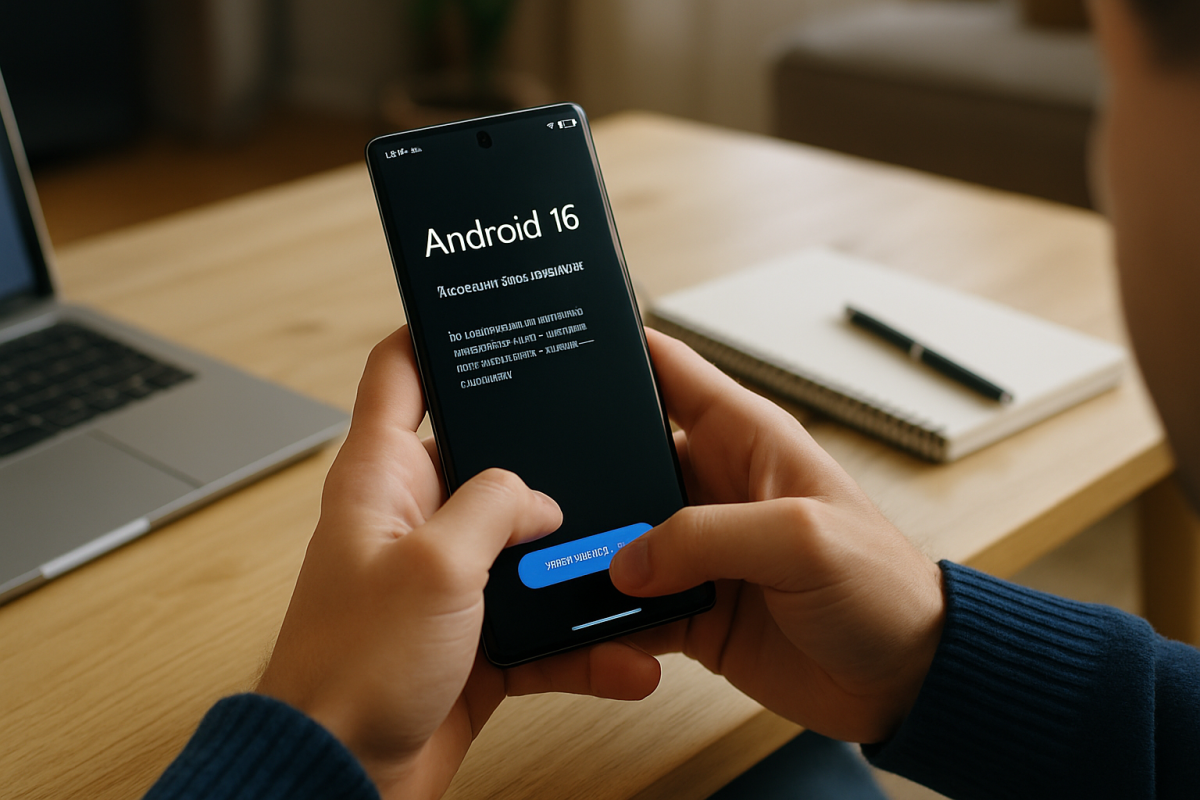
O Android 16 chegou para o Motorola Edge 40 Pro, tornando esse modelo um dos primeiros da linha a receber o sistema mais recente do Google no Brasil. Segundo o TudoCelular.com, a Motorola liberou a atualização estável para o Edge 40 Pro em 08 de maio de 2026, confirmando o compromisso da fabricante com atualizações de longa duração para a linha Edge.
A chegada do Android 16 ao Edge 40 Pro é relevante porque o aparelho conta com o chipset Snapdragon 8 Gen 2 da Qualcomm — uma plataforma ARMv9 que aproveita ao máximo os recursos de NPU (Neural Processing Unit) introduzidos no novo sistema, incluindo melhorias de machine learning on-device e otimizações de eficiência energética.
Neste tutorial, você vai encontrar o passo a passo completo para instalar o Android 16 no seu Edge 40 Pro, os pré-requisitos necessários, o que muda na prática e como resolver os erros mais comuns durante o processo. Procedimento validado na versão estável liberada em maio de 2026.
Pré-requisitos antes de instalar o Android 16
Antes de iniciar a atualização, alguns cuidados evitam dores de cabeça. Confira o que você precisa ter em ordem.
- Bateria acima de 50%: atualizações de sistema exigem energia suficiente para não interromper o processo no meio.
- Armazenamento livre: o pacote do Android 16 ocupa entre 1,5 GB e 2 GB. Libere espaço se necessário.
- Conexão Wi-Fi estável: baixar a atualização via dados móveis pode resultar em pacote corrompido ou custo alto.
- Backup atualizado: use o Google One ou o backup nativo da Motorola para salvar fotos, contatos e configurações antes de prosseguir.
- Conta Google sincronizada: garanta que a conta principal está logada e sincronizada para restauração rápida caso necessário.
Passo a passo para instalar o Android 16 no Edge 40 Pro
Com tudo preparado, siga a sequência abaixo. O processo leva entre 20 e 40 minutos dependendo da velocidade do Wi-Fi e do tempo de reinicialização.
Passo 1 — Acesse as Configurações do aparelho
Abra o aplicativo Configurações (ícone de engrenagem na gaveta de apps ou na barra de notificações). Role até o final da tela e toque em Sobre o telefone.
Passo 2 — Localize a opção de atualização
Dentro de “Sobre o telefone”, toque em Atualização do sistema Android. O dispositivo verificará automaticamente se há pacotes disponíveis nos servidores da Motorola.
Passo 3 — Confirme a disponibilidade do Android 16
Se o Android 16 já estiver disponível para o seu aparelho, você verá a mensagem “Atualização disponível” com o número da versão e o tamanho do pacote. Caso a tela mostre “Sistema atualizado”, aguarde algumas horas e tente novamente — o rollout pode ser gradual por região.
Passo 4 — Inicie o download
Toque em Baixar e aguarde. Uma barra de progresso exibirá o andamento. Mantenha o celular conectado ao Wi-Fi durante todo o download para evitar falhas.
Passo 5 — Instale o pacote
Após o download concluído, toque em Instalar agora. O sistema copiará os arquivos para a partição de atualização. Essa etapa dura cerca de 5 a 10 minutos e o celular ficará inutilizável durante o processo.
Passo 6 — Aguarde a reinicialização
O Edge 40 Pro reiniciará automaticamente. A primeira inicialização após uma atualização de sistema costuma levar entre 3 e 8 minutos, pois o Android otimiza os aplicativos instalados (processo chamado de “Otimizando aplicativo X de Y” na tela de boot).
Passo 7 — Confirme a versão instalada
Após o boot, vá em Configurações > Sobre o telefone > Versão do Android. O campo deve exibir Android 16. Verifique também o patch de segurança — conforme reportado pelo canal Tec Droid Insider, o pacote do Android 16 para a linha Edge inclui patch de segurança atualizado em relação às versões anteriores.
Passo 8 — Verifique apps e configurações
Abra os principais aplicativos que você usa e confirme que estão funcionando normalmente. Atualizações de versão principal podem redefinir algumas permissões — especialmente câmera, microfone e localização — então revise em Configurações > Privacidade > Gerenciador de permissões.
O que muda na prática com o Android 16 no Edge 40 Pro?
O Android 16 traz otimizações de desempenho para o Snapdragon 8 Gen 2, com melhor gerenciamento de threads no núcleo Cortex-X3 e ganhos no consumo de bateria durante standby. A Motorola também atualiza a camada de personalização My UX, que na linha Edge mantém a experiência próxima ao Android puro.
Outro ponto relevante é a melhoria no suporte a Bluetooth 5.3 e Wi-Fi 6E presentes no Edge 40 Pro — padrões de conectividade que o Android 16 gerencia com latência reduzida em redes congestionadas. Usuários que utilizam fones TWS de alta resolução ou roteadores Wi-Fi 6E devem notar diferença na estabilidade da conexão.
Troubleshooting: problemas comuns e como resolver
Mesmo em atualizações estáveis, alguns erros podem aparecer. Veja os mais frequentes e as soluções testadas.
Atualização não aparece no menu
O rollout do Android 16 para o Edge 40 Pro é gradual. Se a atualização não aparecer, aguarde 24 a 48 horas e verifique novamente. Outra opção é limpar o cache do aplicativo “Serviços do Google Play” em Configurações > Apps > Serviços do Google Play > Armazenamento > Limpar cache.
Download trava ou falha
Desconecte e reconecte o Wi-Fi. Se o problema persistir, reinicie o roteador e tente novamente. Em último caso, conecte-se a outra rede Wi-Fi — alguns ISPs no Brasil têm problemas de roteamento com os servidores da Motorola.
Celular travado na tela de boot após atualização
Mantenha o botão de volume para baixo e o botão liga/desliga pressionados por 10 segundos para forçar reinicialização. Se o problema persistir, acesse o Recovery Mode (volume cima + liga/desliga na tela desligada) e selecione “Wipe cache partition” — isso não apaga dados pessoais.
Apps travando após atualização
Vá em Configurações > Apps > [nome do app] > Armazenamento > Limpar cache. Para apps do sistema, uma reinicialização simples costuma resolver. Se o problema for generalizado, aguarde 30 minutos — o Android 16 realiza otimizações em segundo plano nas primeiras horas após a instalação.
Dicas avançadas para aproveitar melhor o Android 16
Após a atualização, explore as configurações novas que o Android 16 habilita no Edge 40 Pro.
- Modo adaptativo de bateria aprimorado: em Configurações > Bateria > Bateria adaptativa, o Android 16 usa machine learning para aprender seus padrões de uso e restringir apps em segundo plano de forma mais inteligente.
- Controles de privacidade granulares: o Android 16 expande as permissões parciais de fotos e vídeos — agora você pode autorizar acesso apenas a álbuns específicos em vez da galeria completa.
- Notificações por prioridade: o novo painel de notificações do Android 16 permite agrupar e silenciar por categoria de app com mais precisão do que na versão anterior.
- Satellite connectivity (verificar disponibilidade): o Edge 40 Pro suporta conectividade via satélite em hardware, mas a disponibilidade do serviço depende de operadoras parceiras no Brasil — verifique no site oficial da Motorola.
Quais outros modelos da Motorola já receberam o Android 16?
O Edge 40 Pro não é o único modelo contemplado. Segundo a Oficina da Net, a Motorola iniciou o lançamento estável do Android 16 no Brasil em setembro de 2025, com o Edge 50 Ultra sendo um dos primeiros a receber. Em janeiro de 2026, a fabricante expandiu o programa beta para o Edge 40 Pro e mais três modelos, conforme reportou o TudoCelular.com.
Modelos como o Edge 50 Pro, Edge 60 e Edge 60 Fusion também integram a lista de aparelhos elegíveis, com inscrições abertas para o programa beta confirmadas por canais especializados brasileiros. Para a lista completa e atualizada, consulte o site oficial da Motorola Brasil.
Atualizar o Motorola Edge 40 Pro para o Android 16 é um processo direto que leva menos de uma hora quando feito com os pré-requisitos em ordem. O novo sistema traz ganhos reais de desempenho e privacidade para o Snapdragon 8 Gen 2, e a Motorola manteve a experiência próxima ao Android puro — sem camadas pesadas que atrapalham a fluidez. Se a atualização ainda não apareceu para você, aguarde o rollout gradual ou tente limpar o cache dos Serviços do Google Play conforme descrito acima.
Já atualizou o seu Edge 40 Pro para o Android 16? Conta nos comentários se encontrou algum problema diferente dos listados aqui ou se notou alguma melhoria que não mencionamos — a experiência de quem já instalou ajuda muito quem ainda está na dúvida.
Veja também
Saiba mais: consulte Android para informações verificadas.



[…] Android 16 na Motorola: atualize o Edge 40 Pro agora mesmo […]