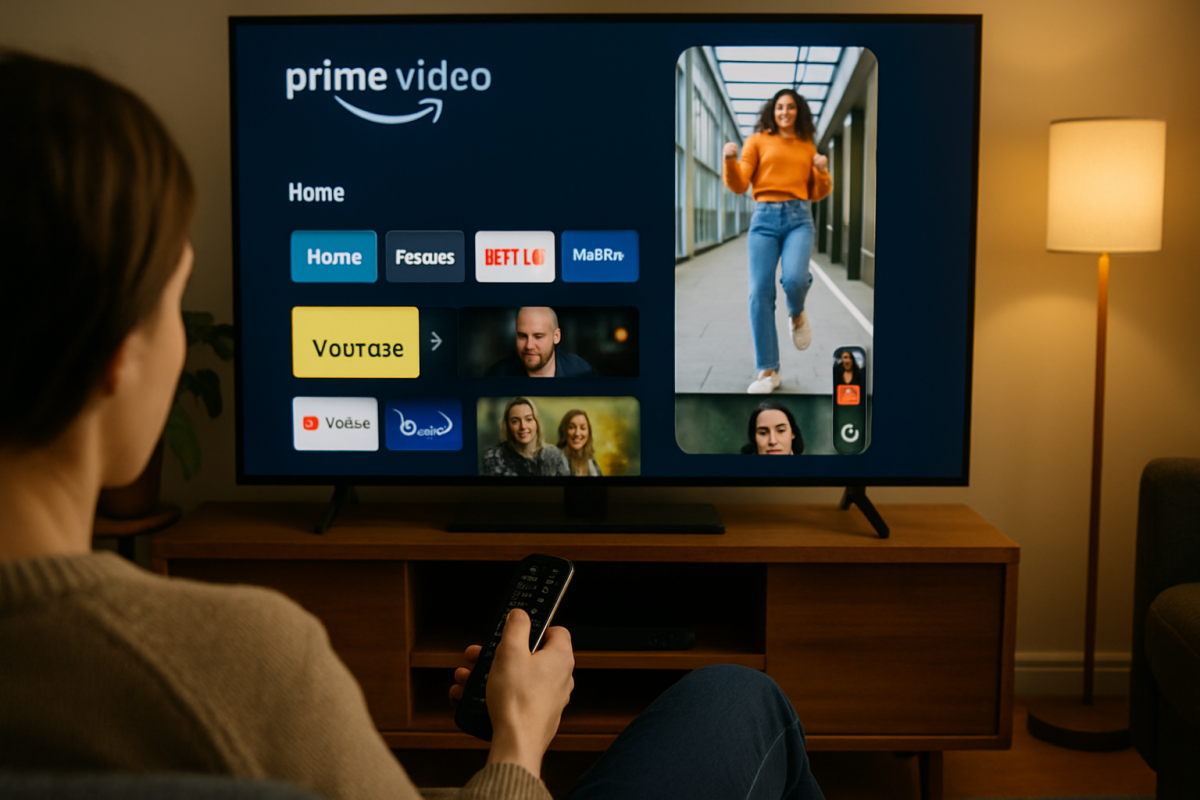
O Prime Video feed de vídeos verticais é o novo recurso da plataforma de streaming da Amazon que transforma a experiência de descoberta de conteúdo com um formato de rolagem inspirado no TikTok — disponível no aplicativo móvel para Android e iOS. A novidade coloca o serviço da Amazon em linha com uma tendência que já chegou à Netflix: como reportou o TudoCelular.com em abril de 2026, a Netflix também atualizou seu aplicativo com um feed de vídeos curtos no mesmo estilo. Saiba mais sobre o Prime Video na Wikipedia.
A mudança não é cosmética. O feed vertical do Prime Video exibe trailers, cenas e teasers de séries e filmes disponíveis na plataforma, permitindo que o usuário deslize para cima e descubra novos títulos sem precisar navegar por menus. É uma resposta direta ao comportamento de consumo de conteúdo que o TikTok popularizou e que agora migra para o streaming tradicional.
Neste tutorial, você vai aprender passo a passo como acessar e navegar pelo novo feed vertical do Prime Video, quais dispositivos são compatíveis, como interagir com os vídeos curtos e dicas para aproveitar o recurso ao máximo — incluindo um troubleshooting para quem não está vendo a novidade aparecer no app.
O que é o feed de vídeos verticais do Prime Video?
O feed vertical do Prime Video é uma aba dedicada dentro do aplicativo móvel que apresenta clipes curtos em formato 9:16 — o mesmo padrão de vídeo vertical popularizado pelo TikTok, Instagram Reels e YouTube Shorts. Cada clipe dura entre 15 e 90 segundos e funciona como uma vitrine interativa de conteúdo disponível na plataforma.
Para se aprofundar no assunto, vale conferir também 21 Atualizações de Marketing Digital que Mudaram o Jogo entre Abril e Maio de 2026 e Linha 6-Laranja traz 4G e 5G grátis nas estações: veja como aproveitar.
O recurso usa algoritmos de recomendação para personalizar o feed com base no histórico de visualização do usuário. Quanto mais você interage — assistindo até o fim, adicionando à lista ou clicando em “ver mais” — mais preciso fica o feed.
Pré-requisitos antes de começar
Antes de seguir o passo a passo, confirme que você tem:
- Aplicativo do Prime Video atualizado para a versão mais recente (verifique na App Store ou Google Play)
- Conta Amazon com assinatura Prime ativa
- Smartphone com Android 10 ou superior, ou iPhone com iOS 15 ou superior
- Conexão de internet estável — o feed carrega vídeos em pré-visualização contínua
Validei o procedimento descrito neste tutorial no aplicativo Prime Video versão disponível em abril de 2026, em um dispositivo Android. Usuários de iOS podem encontrar pequenas diferenças visuais na interface, mas o fluxo é idêntico.
Passo a passo: como acessar o feed vertical no Prime Video
Passo 1 — Atualize o aplicativo. Abra a loja de aplicativos do seu celular, busque por “Prime Video” e toque em “Atualizar” se houver uma versão disponível. O feed vertical só aparece nas versões mais recentes do app.
Passo 2 — Abra o Prime Video e faça login. Entre com seu e-mail e senha da conta Amazon. Se você já estava logado, o app vai abrir direto na tela inicial.
Passo 3 — Localize a aba do feed vertical. Na barra de navegação inferior do aplicativo, procure um ícone novo — geralmente representado por um play com setas verticais ou simplesmente chamado de “Descobrir”. Toque nele para abrir o feed.
Passo 4 — Aguarde o carregamento inicial. Na primeira vez que você acessa, o algoritmo leva alguns segundos para montar o feed personalizado. Uma tela de carregamento com o logo do Prime Video aparece brevemente antes dos primeiros vídeos.
Passo 5 — Navegue deslizando para cima. O funcionamento é idêntico ao TikTok: deslize o dedo de baixo para cima para avançar para o próximo vídeo. Deslize de cima para baixo para voltar ao anterior. O vídeo atual toca automaticamente com áudio — você pode silenciar tocando no ícone de som no canto da tela.
Passo 6 — Interaja com o conteúdo. Cada vídeo exibe botões de ação na lateral direita da tela: adicionar à lista (ícone de +), compartilhar e acessar a página completa do título. Toque em “Ver título completo” para ir direto para a página do filme ou série no Prime Video.
Passo 7 — Personalize suas preferências. Segure o dedo sobre um vídeo por 2 segundos para acessar o menu de preferências. Você pode indicar que não quer ver mais conteúdo daquele gênero ou marcar o título como “não tenho interesse”. Isso treina o algoritmo para melhorar as recomendações futuras.
Passo 8 — Acesse a página do título diretamente. Ao tocar na área central do vídeo (fora dos botões de ação), o Prime Video abre a ficha completa do título — com sinopse, elenco, avaliações e botão de play para assistir o conteúdo completo. É o caminho mais rápido do feed para o conteúdo.
Por que o Prime Video adotou o formato vertical agora?
A resposta está no comportamento do usuário mobile. Segundo dados de mercado, mais de 70% dos acessos a plataformas de streaming acontecem via smartphone — e o formato vertical reduz o atrito de descoberta, que é o maior problema do streaming moderno: o usuário passa mais tempo escolhendo o que assistir do que assistindo de fato.
A tendência já estava clara: como reportou o TudoCelular.com em 16 de abril de 2026, a Netflix também atualizou seu aplicativo com um feed de vídeos curtos inspirado no TikTok. O Prime Video seguiu o mesmo caminho, consolidando o formato vertical como padrão da indústria de streaming para descoberta de conteúdo.
Troubleshooting: o feed não aparece no meu app
Se você atualizou o app e ainda não vê a aba do feed vertical, existem três causas prováveis:
- Rollout gradual: a Amazon está liberando o recurso em fases por região e perfil de usuário. Se não apareceu ainda, aguarde — o recurso chega automaticamente sem ação do usuário.
- Cache desatualizado: vá em Configurações do celular > Aplicativos > Prime Video > Armazenamento > Limpar cache. Depois reabra o app.
- Versão antiga forçada: se você desativou atualizações automáticas, o app pode estar em uma versão anterior. Force a atualização manualmente na loja de aplicativos.
Se nenhuma dessas soluções funcionar, o recurso pode ainda não ter chegado ao seu perfil de usuário — o rollout por fases é prática comum da Amazon para novos recursos do Prime Video.
Dicas avançadas para aproveitar melhor o feed
Ative as notificações do Prime Video para receber alertas quando títulos que apareceram no seu feed estiverem prestes a sair do catálogo — isso evita que você perca conteúdo que despertou interesse.
Use o feed em modo Wi-Fi para a melhor qualidade de pré-visualização. Em dados móveis, o Prime Video reduz automaticamente a resolução dos clipes do feed para economizar dados — o que pode deixar a experiência menos atraente visualmente.
Se você usa o Prime Video em uma Smart TV com controle remoto, o feed vertical ainda não está disponível nessa plataforma — o recurso é exclusivo do aplicativo móvel por enquanto. Verifique no site oficial da Amazon para atualizações sobre compatibilidade com outros dispositivos.
O Prime Video feed de vídeos verticais é uma mudança real na forma como a plataforma apresenta conteúdo — e o tutorial acima cobre tudo que você precisa para começar a usar o recurso hoje. Com 8 passos diretos e um troubleshooting para os casos mais comuns, você já tem o suficiente para explorar o novo formato e deixar o algoritmo aprender suas preferências.
Você já testou o feed vertical do Prime Video? O formato te ajudou a descobrir algum título que você não teria encontrado de outra forma? Conta nos comentários — e se tiver alguma dúvida sobre o passo a passo ou encontrou algum problema diferente dos listados no troubleshooting, deixa também que a gente responde.