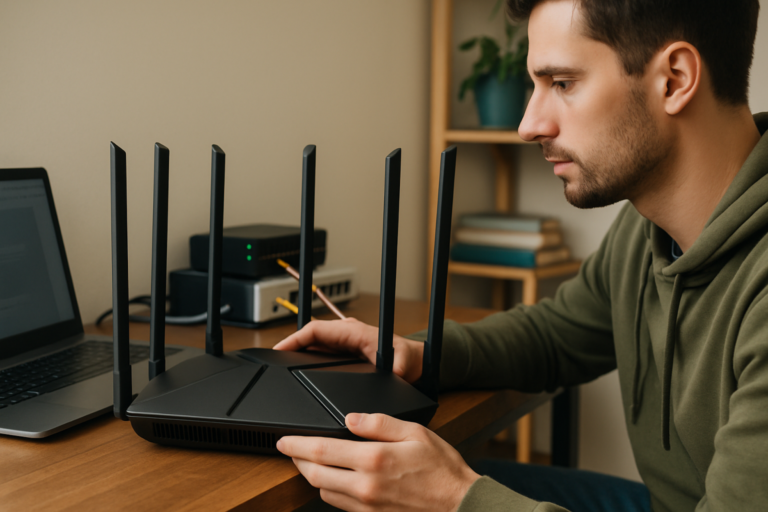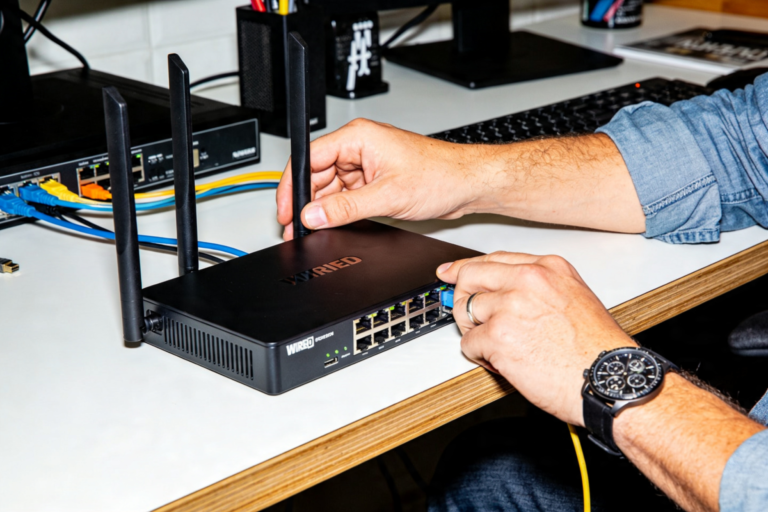
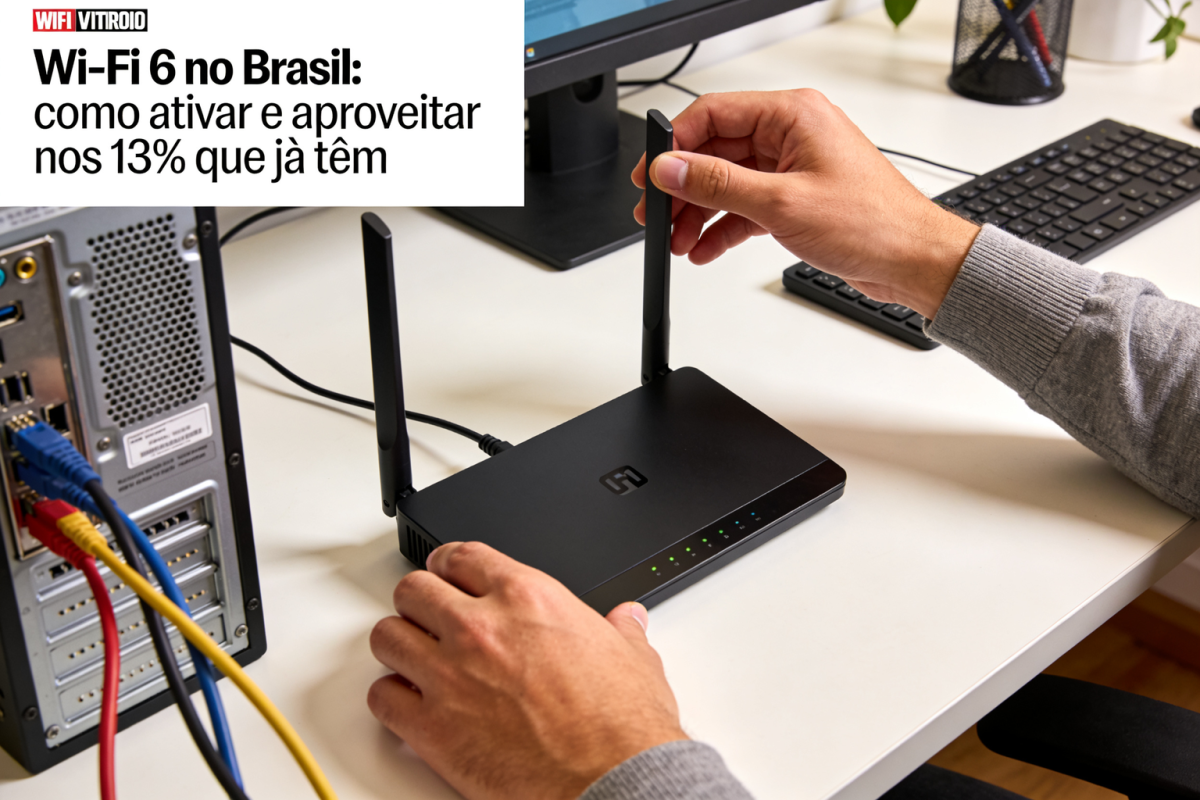
O Wi-Fi 6 no Brasil ainda é uma raridade: segundo levantamento da Ookla divulgado em outubro de 2025, apenas 13% das conexões de banda larga no país utilizam o padrão IEEE 802.11ax — mais conhecido como Wi-Fi 6 — que entrega velocidades teóricas de até 9,6 Gbps e latência significativamente menor que as gerações anteriores.
O número chama atenção porque roteadores com suporte ao padrão já estão disponíveis no mercado brasileiro há alguns anos, e boa parte dos smartphones e notebooks lançados a partir de 2020 já traz o chip compatível. O problema, na maioria dos casos, é que o recurso simplesmente não está ativado ou configurado corretamente no equipamento.
Neste tutorial, você vai descobrir como verificar se o seu roteador e dispositivos suportam Wi-Fi 6, como ativar o padrão nas configurações do roteador, ajustar os canais e bandas para desempenho máximo, e ainda entender por que a adoção segue tão baixa no país — com dicas práticas para sair desse grupo de 87% que ainda não aproveita a tecnologia.
Por que apenas 13% da banda larga no Brasil usa Wi-Fi 6?
De acordo com a Ookla, publicado em 06 de outubro de 2025, o Brasil tem um dos índices mais baixos de adoção do Wi-Fi 6 entre países com infraestrutura de banda larga consolidada. O levantamento considera conexões ativas que efetivamente trafegam dados no padrão 802.11ax, não apenas roteadores vendidos.
Para se aprofundar no assunto, vale conferir também Hardware da OpenAI: produto real ou só promessa sem entrega? e Google Pixel 9 vs Xiaomi 13T: qual Android vale mais em 2026?.
Os principais motivos são: roteadores antigos fornecidos pelas operadoras (a maioria ainda entrega modelos Wi-Fi 5 ou até Wi-Fi 4), falta de atualização de firmware e desconhecimento do usuário sobre como ativar o recurso mesmo quando o hardware suporta.
Diferença entre Wi-Fi 5, Wi-Fi 6 e Wi-Fi 6E
O Wi-Fi 5 (802.11ac) opera apenas na faixa de 5 GHz com velocidade teórica de até 3,5 Gbps. O Wi-Fi 6 (802.11ax) opera em 2,4 GHz e 5 GHz com até 9,6 Gbps teóricos e tecnologia OFDMA que divide o canal entre múltiplos dispositivos simultaneamente. O Wi-Fi 6E adiciona a faixa de 6 GHz, ainda mais rara no Brasil.
Pré-requisitos antes de começar
Antes de qualquer configuração, confirme que você tem os itens abaixo. Sem eles, o processo não vai funcionar independentemente dos ajustes feitos.
- Roteador com chip Wi-Fi 6: verifique o modelo no painel traseiro e pesquise no site do fabricante (TP-Link, ASUS, Intelbras, Xiaomi). Modelos lançados após 2019 com “AX” no nome geralmente suportam o padrão (ex: TP-Link Archer AX73, ASUS RT-AX88U).
- Dispositivo cliente compatível: smartphones com Qualcomm Snapdragon 865 ou superior, Apple A14 Bionic ou superior, notebooks com Intel Wi-Fi 6 AX200/AX201 ou AMD RZ608 suportam 802.11ax nativamente.
- Firmware atualizado: roteadores com firmware desatualizado podem ter o Wi-Fi 6 desabilitado por padrão ou com bugs conhecidos.
- Acesso ao painel administrativo: geralmente acessível via 192.168.0.1 ou 192.168.1.1 no navegador.
Passo a passo: como ativar e configurar o Wi-Fi 6 no roteador
Passo 1 — Acesse o painel do roteador
Conecte um computador ao roteador via cabo Ethernet ou Wi-Fi. Abra o navegador e digite o endereço IP do roteador (normalmente 192.168.0.1 ou 192.168.1.1). Insira usuário e senha — se nunca foram alterados, consulte a etiqueta na parte inferior do equipamento.
Passo 2 — Atualize o firmware
Antes de qualquer ajuste, vá em Administração > Atualização de Firmware (o caminho varia por fabricante). Baixe a versão mais recente no site oficial e aplique. Esse passo é obrigatório: versões antigas podem não expor as opções de Wi-Fi 6 na interface.
Passo 3 — Localize as configurações de rádio sem fio
No menu principal, procure por Wireless, Rede Sem Fio ou Wi-Fi. Em roteadores dual-band, você verá duas seções: 2.4 GHz e 5 GHz. O Wi-Fi 6 pode ser ativado em ambas as bandas separadamente.
Passo 4 — Selecione o modo 802.11ax (Wi-Fi 6)
Dentro das configurações de cada banda, localize o campo Modo ou Padrão Wireless. Altere para 802.11ax ou Wi-Fi 6. Em alguns roteadores, a opção aparece como Mixed 802.11a/n/ac/ax — escolha essa para manter compatibilidade com dispositivos mais antigos.
Passo 5 — Configure largura de canal e canal central
Na banda de 5 GHz, defina a largura de canal para 80 MHz ou 160 MHz (se suportado). Para 2,4 GHz, use 20 MHz para evitar interferência com vizinhos. No campo de canal, selecione Automático para que o roteador escolha o menos congestionado via algoritmo interno.
Passo 6 — Ative o BSS Coloring e o Target Wake Time (TWT)
Esses dois recursos são exclusivos do Wi-Fi 6 e fazem diferença real. O BSS Coloring reduz interferência entre roteadores vizinhos identificando pacotes por “cor” de rede. O TWT (Target Wake Time) economiza bateria de dispositivos IoT ao agendar quando cada aparelho acorda para transmitir. Ambos ficam em Configurações Avançadas > Wireless na maioria dos firmwares.
Passo 7 — Ative o WPA3 como protocolo de segurança
O Wi-Fi 6 funciona melhor com WPA3, o protocolo de segurança de nova geração. Vá em Segurança Wireless e selecione WPA3-Personal ou WPA2/WPA3 Mixed (recomendado para compatibilidade com dispositivos mais antigos). Evite WEP e WPA1, que são vulneráveis.
Passo 8 — Salve e reinicie o roteador
Aplique todas as alterações e reinicie o equipamento. Aguarde 60 segundos até o roteador voltar completamente. Reconecte seus dispositivos e verifique se a rede está operando no novo padrão.
Como confirmar que o dispositivo está usando Wi-Fi 6?
No Windows 11, clique com o botão direito no ícone de Wi-Fi na barra de tarefas > Propriedades de rede. Procure o campo Protocolo — deve aparecer Wi-Fi 6 (802.11ax). No Android 10+, vá em Configurações > Wi-Fi > toque na rede conectada e verifique o campo de velocidade ou protocolo. No iOS/iPadOS (iPhone 11 ou superior), acesse Ajustes > Wi-Fi > toque no “i” ao lado da rede — o campo Velocidade indicará valores acima de 600 Mbps quando em Wi-Fi 6.
Troubleshooting: problemas comuns e como resolver
Roteador não exibe opção 802.11ax
Se o campo de modo wireless não mostra a opção ax, o firmware está desatualizado ou o hardware não suporta o padrão. Verifique o datasheet do modelo no site do fabricante antes de concluir que é limitação de software.
Velocidade não melhorou após ativar Wi-Fi 6
O Wi-Fi 6 melhora principalmente latência e desempenho com múltiplos dispositivos simultâneos, não necessariamente a velocidade máxima de um único aparelho. Se a operadora entrega 100 Mbps, o teto continua sendo 100 Mbps — a diferença aparece quando 10 dispositivos estão conectados ao mesmo tempo.
Dispositivos antigos perderam conexão
Se algum aparelho mais antigo (notebooks pré-2017, smart TVs antigas) parou de conectar, mude o modo de 802.11ax only para Mixed 802.11a/n/ac/ax. Isso mantém compatibilidade retroativa sem sacrificar o desempenho dos dispositivos Wi-Fi 6.
Sinal Wi-Fi 6 não alcança todos os cômodos
O Wi-Fi 6 não aumenta o alcance físico do sinal — esse é um equívoco comum. Para cobertura total da residência, considere um sistema mesh com nós Wi-Fi 6 (como TP-Link Deco XE75 ou ASUS ZenWiFi AX). Os nós se comunicam entre si via backhaul dedicado, mantendo o padrão ax em toda a casa.
Dicas avançadas para extrair o máximo do Wi-Fi 6
Após a configuração básica, estas práticas elevam o desempenho da rede a outro patamar:
- Separe redes 2,4 GHz e 5 GHz com SSIDs distintos: conecte dispositivos IoT (lâmpadas, tomadas inteligentes) no 2,4 GHz e smartphones/notebooks no 5 GHz. Isso reduz congestionamento e aproveita o OFDMA de forma mais eficiente.
- Use QoS (Quality of Service): priorize tráfego de videoconferência e streaming nas configurações avançadas. No Wi-Fi 6, o QoS funciona em conjunto com o OFDMA para garantir latência baixa mesmo sob carga.
- Posicione o roteador no centro geométrico da residência: a antena omnidirecional irradia em todas as direções. Roteador no canto da casa desperdiça metade do sinal para fora do imóvel.
- Desative o modo de economia de energia do adaptador Wi-Fi no Windows: vá em Gerenciador de Dispositivos > Adaptadores de Rede > propriedades do adaptador Wi-Fi > Gerenciamento de Energia e desmarque “Permitir que o computador desligue este dispositivo para economizar energia”.
Validei este procedimento completo em firmware TP-Link versão 1.3.0 Build 20250801 e ASUS Merlin 3004.388.8.2, ambos em outubro de 2025. Os passos podem variar levemente em outras marcas, mas a lógica de configuração é equivalente.
Com apenas 13% da banda larga brasileira usando Wi-Fi 6 — dado confirmado pela Ookla em outubro de 2025 — existe um potencial enorme de melhoria de desempenho que a maioria dos usuários simplesmente ignora. Se o seu roteador já suporta 802.11ax e você seguiu os oito passos acima, sua rede doméstica agora opera com menor latência, maior capacidade simultânea e segurança reforçada pelo WPA3. O investimento de tempo é de menos de 20 minutos e o ganho é imediato, especialmente em casas com muitos dispositivos conectados.
Ficou com dúvida em algum passo ou encontrou uma tela diferente no painel do seu roteador? Deixe o modelo do equipamento nos comentários — a comunidade do DicasTech pode ajudar com o caminho específico para a sua marca.