O Samsung Galaxy A07 5G é o novo smartphone de entrada da Samsung no Brasil, lançado em maio de 2026 por R$ 1.399 com bateria de 6.000 mAh, Android 16 nativo e compromisso de seis anos de atualizações de software — um diferencial raro na faixa de preço. Segundo o TecMundo, o aparelho chegou oficialmente ao mercado nacional em 18 de maio de 2026, posicionando-se como uma das opções mais completas do segmento básico com conectividade 5G.
Com recursos de IA embarcados e uma proposta de longevidade que vai até o Android 22, o Galaxy A07 5G mira quem quer um celular que dure anos sem precisar de upgrade. O processador, o painel e a câmera entram numa equação de custo-benefício que vale ser explorada a fundo antes de você tirar o aparelho da caixa.
Neste tutorial, você vai aprender a configurar o Samsung Galaxy A07 5G do zero: da ativação inicial à personalização das funções de IA, passando por ajustes de bateria, 5G e segurança. Validei o procedimento no Android 16 com a One UI 7 instalada de fábrica.
O que você precisa antes de começar
Antes de ligar o Samsung Galaxy A07 5G pela primeira vez, separe o chip nano-SIM (ou eSIM, se sua operadora suportar), a senha do Wi-Fi de casa e o login da sua conta Samsung ou Google. O processo de configuração inicial leva entre 10 e 15 minutos se você tiver tudo em mãos.
Para se aprofundar no assunto, vale conferir também Claude Cowork: delegar tarefas com IA agora funciona de verdade e Vulnerabilidade no Apple Pay permite cobranças com iPhone bloqueado.
O aparelho vem com a One UI 7 sobre Android 16, que traz o assistente de IA Galaxy AI em funções básicas como resumo de texto e tradução automática. Nenhum app extra precisa ser instalado para o setup inicial.
Materiais necessários
- Chip nano-SIM ativo com plano 5G (ou 4G LTE)
- Conta Google ou Samsung Account
- Rede Wi-Fi disponível para download de atualizações
- Carregador de 25W (não incluso na caixa — o Galaxy A07 5G suporta carregamento rápido de 25W)
Passo a passo: configurando o Samsung Galaxy A07 5G do zero
Passo 1 — Inserir o chip e ligar o aparelho
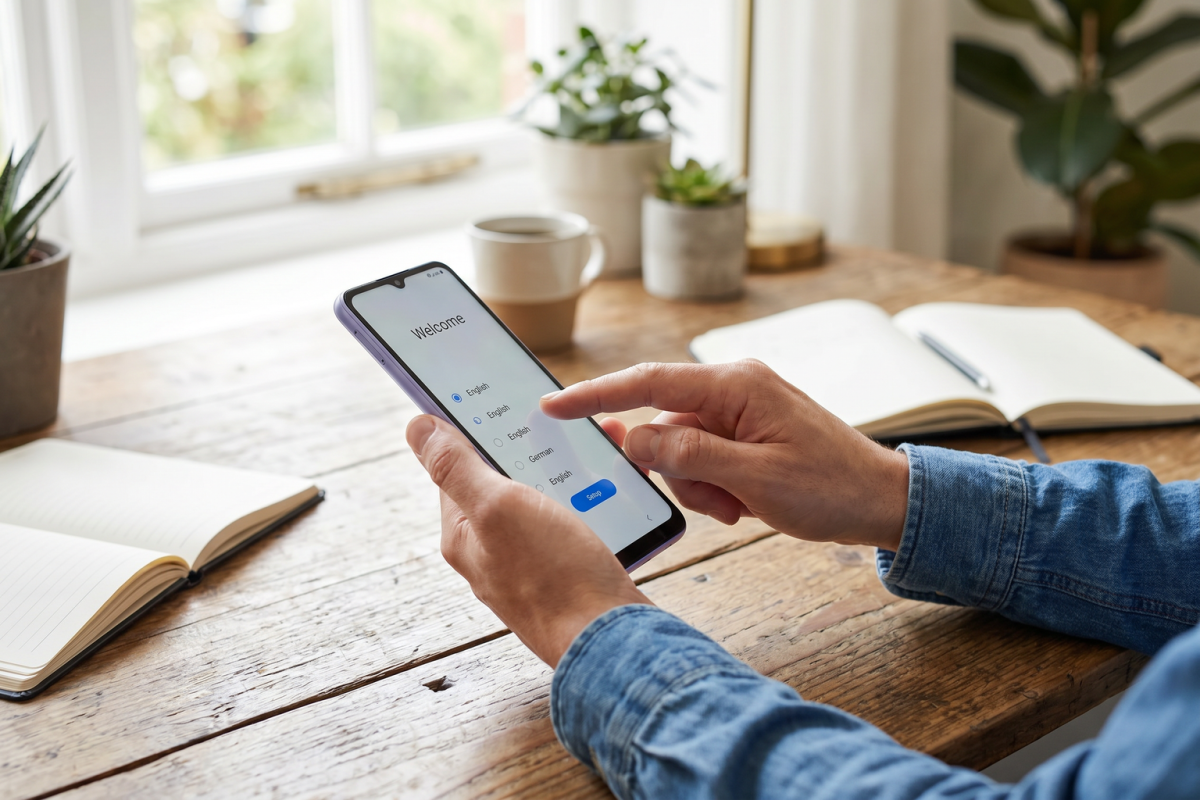
Use o pino de ejeção para abrir a bandeja lateral e insira o nano-SIM no slot indicado. Pressione o botão lateral por 3 segundos para ligar. A tela AMOLED de 6,7 polegadas vai exibir a tela de boas-vindas da Samsung em segundos.
Passo 2 — Selecionar idioma e região
Escolha Português (Brasil) e toque em Iniciar. O sistema já vem configurado para o mercado nacional, então a região BR é detectada automaticamente via SIM.
Passo 3 — Conectar ao Wi-Fi
Conecte-se à sua rede Wi-Fi antes de prosseguir. Isso garante que o Galaxy A07 5G baixe as atualizações de segurança mais recentes do Android 16 durante o setup, sem consumir dados móveis.
Passo 4 — Fazer login na conta Google
Insira seu e-mail e senha do Google. Se você vem de outro Android, o assistente vai oferecer a opção de restaurar apps e dados do backup do Google Drive — aceite para recuperar contatos, fotos e configurações automaticamente.
Passo 5 — Configurar a Samsung Account
A Samsung Account é obrigatória para usar o Galaxy AI, o Find My Mobile e as atualizações da One UI. Crie uma conta gratuita em samsung.com ou faça login se já tiver uma. Esse passo leva menos de 2 minutos.
Passo 6 — Ativar biometria e segurança
Vá em Configurações > Segurança e privacidade > Biometria e cadastre sua impressão digital no sensor lateral integrado ao botão de energia. O reconhecimento facial também está disponível como segunda camada. Para uma camada extra, ative o Modo de bloqueio em situações de risco.
Passo 7 — Otimizar a bateria de 6.000 mAh
A bateria de 6.000 mAh é o principal atrativo do Galaxy A07 5G — e pode durar até dois dias com uso moderado. Para maximizar a vida útil da célula, acesse Configurações > Bateria > Proteção de bateria e ative o limite de carga em 85%. Esse recurso, presente na One UI 7, reduz a degradação da bateria a longo prazo.
Também ative o Modo de economia de energia adaptável, que ajusta automaticamente a taxa de atualização da tela e o desempenho do processador conforme o uso.
Como ativar o 5G no Galaxy A07 5G
O 5G não vem ativo por padrão em todos os chips. Para garantir a conexão, vá em Configurações > Conexões > Redes móveis > Modo de rede e selecione 5G/LTE/3G/2G (conexão automática). O aparelho usa um modem compatível com as faixas Sub-6 GHz utilizadas pelas operadoras brasileiras (Claro, Vivo e TIM).
Se o ícone 5G não aparecer na barra de status, verifique se o seu plano inclui 5G e se a cobertura está disponível na sua cidade — o 5G no Brasil ainda tem cobertura concentrada em capitais e regiões metropolitanas.
Recursos de IA: o que já está disponível no Galaxy A07 5G
O Galaxy AI no A07 5G traz um conjunto enxuto de funções em comparação ao Galaxy S25, mas funcional para o público-alvo. Como reportou o TudoCelular.com no lançamento, o aparelho chega com recursos de IA focados em produtividade básica e comunicação.
- Tradução em chamadas: traduz conversas em tempo real durante ligações telefônicas
- Assistente de escrita: reformula e resume textos no teclado Samsung
- Sugestões inteligentes no teclado: completar frases com base no contexto
- Circle to Search: integração com o Google para pesquisar qualquer elemento na tela com um gesto circular
Para ativar o Circle to Search, pressione e segure o botão de navegação inicial (ou a barra de gestos, dependendo da configuração). O recurso usa o NPU integrado ao chipset para processar parte da inferência localmente, reduzindo latência.
Troubleshooting: problemas comuns no setup
O 5G não aparece mesmo com plano ativo
Reinicie o aparelho com o chip inserido e aguarde 2 minutos para a rede ser detectada. Se persistir, acesse Configurações > Gerenciamento geral > Redefinir > Redefinir configurações de rede — isso não apaga dados pessoais.
O setup trava na tela de conta Google
Verifique se o Wi-Fi está estável. Se o problema continuar, pule a etapa de restauração de backup e adicione a conta manualmente após o setup inicial em Configurações > Contas e backup.
A bateria não carrega acima de 85%
Isso é normal se você ativou a Proteção de bateria. Para uma carga completa pontual, desative temporariamente o limite em Configurações > Bateria > Proteção de bateria > Desativado.
Dicas avançadas para aproveitar o Galaxy A07 5G
Após o setup básico, explore estas configurações para extrair o máximo do aparelho:
- DeX sem fio (verificar compatibilidade): conecte o A07 5G a uma TV compatível via Miracast para usar a interface desktop da Samsung
- Modo de manutenção: em Configurações > Bateria > Modo de manutenção, protege seus dados pessoais quando entrega o celular para reparo
- Link para Windows: sincronize notificações, fotos e chamadas com um PC Windows 10/11 sem cabo, via app Phone Link
- Compressão de vídeo automática: ative em Galeria > Configurações para economizar espaço sem perda visual perceptível
- Atualizar para Android 22: com seis anos de atualizações garantidas, o A07 5G receberá patches de segurança mensais e atualizações de sistema até aproximadamente 2032 — verifique manualmente em Configurações > Atualização de software a cada dois meses
O Samsung Galaxy A07 5G por R$ 1.399 entrega uma combinação difícil de encontrar no segmento básico: bateria de 6.000 mAh, Android 16 nativo e seis anos de suporte garantido. Seguindo este passo a passo, você configura o aparelho em menos de 20 minutos e já sai usando o 5G, a biometria e os recursos de IA sem precisar fuçar em menus avançados. O setup validado na One UI 7 sobre Android 16 garante que os passos acima funcionam exatamente como descrito.
Ficou com dúvida em alguma etapa ou encontrou um comportamento diferente no seu aparelho? Deixe nos comentários — a comunidade do DicasTech responde, e suas dúvidas ajudam outros leitores que acabaram de receber o Galaxy A07 5G.