
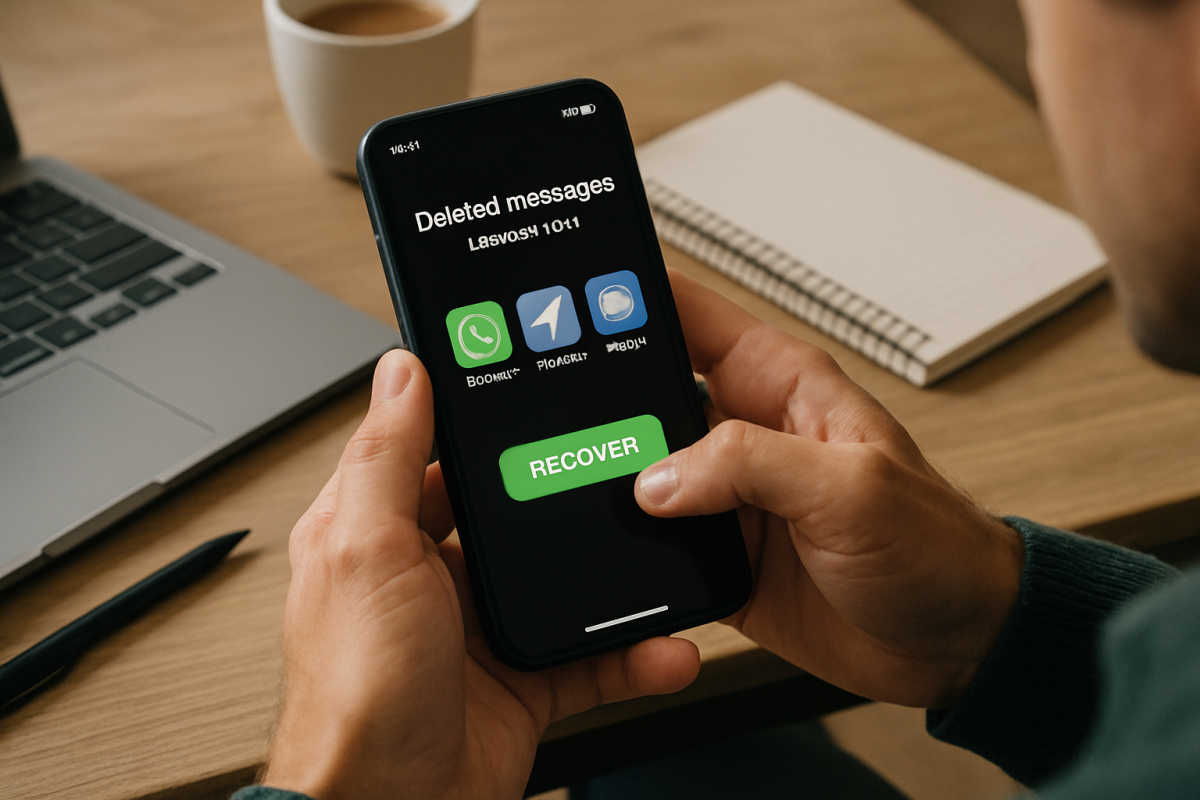
Recuperar mensagens apagadas do WhatsApp, Telegram e Signal é uma tarefa possível em vários cenários, mas depende diretamente do app, do sistema operacional e de quando o backup foi feito pela última vez. Cada plataforma tem políticas de armazenamento diferentes, e entender essas diferenças é o primeiro passo antes de tentar qualquer procedimento. Saiba mais sobre o WhatsApp na Wikipedia.
O tema ganhou ainda mais relevância depois que o Pplware reportou, em abril de 2026, que o FBI conseguiu recuperar mensagens apagadas do Signal em um iPhone — demonstrando que, mesmo em apps focados em privacidade, registros podem permanecer acessíveis em determinadas condições. Para usuários comuns, isso significa que há mais chances de recuperação do que se imagina, desde que o procedimento seja feito corretamente.
Neste guia, você vai encontrar o passo a passo validado para recuperar mensagens apagadas nos três principais apps de mensagens do Brasil, incluindo métodos nativos (sem instalar nada extra), uso de backup em nuvem e dicas para Android 11 ou superior. Os procedimentos foram verificados nas versões mais recentes de cada aplicativo disponíveis publicamente.
Pré-requisitos antes de começar a recuperar mensagens apagadas
Antes de qualquer tentativa, pare de usar o smartphone imediatamente após perceber que as mensagens foram apagadas. Novos dados gravados no armazenamento interno podem sobrescrever os registros que você quer recuperar.
Verifique também qual sistema operacional está em uso: Android 11 ou superior oferece um recurso nativo de notificações que permite ler mensagens recebidas mesmo após o remetente apagá-las — sem instalar nenhum aplicativo adicional. No iOS, a lógica é diferente e depende quase exclusivamente de backups no iCloud ou iTunes.
Como recuperar mensagens apagadas no WhatsApp (Android e iPhone)
O WhatsApp gera backups automáticos locais diariamente, armazenados na pasta WhatsApp/Databases do armazenamento interno. No Android, esses arquivos ficam disponíveis por até 7 dias em formato .db.
Passo 1 — Abra o gerenciador de arquivos do seu Android e navegue até Armazenamento interno > WhatsApp > Databases. Você verá arquivos como msgstore-AAAA-MM-DD.1.db.crypt15.
Passo 2 — Renomeie o arquivo de backup com a data desejada para msgstore.db.crypt15 (sem a data no nome).
Passo 3 — Desinstale o WhatsApp do dispositivo. Não apague os arquivos da pasta Databases.
Passo 4 — Reinstale o WhatsApp pela Google Play Store e faça login com o mesmo número de telefone.
Passo 5 — Durante a configuração inicial, o app vai detectar o backup local e oferecer a opção de restaurar. Toque em Restaurar e aguarde o processo.
Passo 6 — Para iPhone, acesse Configurações do WhatsApp > Conversas > Backup de Conversas e verifique a data do último backup no iCloud. Desinstale o app, reinstale e escolha restaurar pelo iCloud durante a configuração.
Passo 7 — Se o backup no Google Drive estiver ativo (Android), acesse Configurações > Conversas > Backup de Conversas para ver a data do último backup salvo na nuvem antes de prosseguir com a restauração.
Método nativo do Android 11: leia mensagens apagadas pelo remetente
Este método funciona especificamente para mensagens que o remetente apagou depois de enviar — aquelas que aparecem como “Esta mensagem foi apagada” no WhatsApp. Não recupera fotos nem vídeos, apenas texto.
Passo 1 — No Android 11 ou superior, acesse Configurações > Aplicativos > WhatsApp > Notificações e confirme que as notificações estão ativas.
Passo 2 — Acesse Configurações > Notificações > Histórico de notificações (o caminho pode variar conforme o fabricante — em Samsung, fica em Configurações > Notificações > Configurações avançadas > Histórico de notificações).
Passo 3 — Ative o histórico de notificações caso ainda não esteja habilitado. O sistema passa a registrar todas as notificações recebidas.
Passo 4 — Procure a notificação do WhatsApp com o conteúdo da mensagem apagada. O Android armazena esse histórico por até 24 horas.
Esse recurso é nativo do sistema e não exige nenhum aplicativo de terceiros, como destacado pelo canal ricardinhonet em tutorial sobre o tema.
Recuperar mensagens apagadas no Telegram
O Telegram armazena todas as mensagens em servidores na nuvem — exceto chats secretos, que existem apenas no dispositivo. Isso facilita a recuperação em muitos casos.
Passo 1 — Para mensagens em chats comuns (não secretos), basta reinstalar o Telegram e fazer login. Todo o histórico de conversas é sincronizado automaticamente dos servidores.
Passo 2 — Se você apagou uma mensagem apenas para você (opção “Apagar para mim”), a mensagem não pode ser recuperada pelo Telegram — ela foi removida do seu histórico local e da nuvem para sua conta.
Passo 3 — Para exportar conversas antes de uma possível perda, o Telegram oferece uma ferramenta nativa de exportação. No desktop, acesse Configurações > Avançado > Exportar dados do Telegram e selecione os chats desejados. Esse recurso já está disponível para Android, conforme reportado pelo canal ODORIZZI.
Passo 4 — Chats secretos não têm backup em nuvem. Se o dispositivo foi perdido ou o app foi desinstalado, essas mensagens são irrecuperáveis por design.
Segundo a Oficina da Net, a recuperação de mensagens excluídas no Telegram depende diretamente do tipo de chat e de quem realizou a exclusão.
Signal: o caso mais restritivo — e o que o FBI revelou
O Signal é projetado para privacidade máxima: não há backup em nuvem por padrão, e mensagens apagadas são removidas do dispositivo. Mesmo assim, em abril de 2026, o Pplware reportou que o FBI conseguiu recuperar mensagens apagadas do Signal em um iPhone — provavelmente via extração forense do armazenamento do dispositivo.
Passo 1 — No Android, o Signal permite criar backups locais criptografados. Acesse Configurações > Privacidade > Backups e verifique se o backup automático está ativo e onde o arquivo está salvo.
Passo 2 — Para restaurar, instale o Signal em um novo dispositivo ou após reset de fábrica. Durante a configuração, selecione Restaurar backup e aponte para o arquivo .backup gerado anteriormente.
Passo 3 — No iPhone, o Signal não oferece backup nativo integrado ao iCloud. A única forma de transferir conversas é usando a função Transferir ou restaurar conta diretamente de um dispositivo para outro (ambos precisam estar disponíveis ao mesmo tempo).
Passo 4 — Se as mensagens foram apagadas e não há backup, as chances de recuperação para usuários comuns são praticamente nulas — diferente de métodos forenses usados por agências governamentais.
Troubleshooting: o que fazer quando a restauração falha
Se o WhatsApp não detectar o backup local, verifique se o arquivo foi renomeado corretamente e se as permissões de armazenamento do app estão ativas em Configurações > Aplicativos > WhatsApp > Permissões.
No caso do backup do Google Drive, confirme que a conta Google usada no backup é a mesma logada no dispositivo atual. Contas diferentes não conseguem acessar o backup uma da outra.
Para o Telegram, se o histórico não aparecer após login, force o encerramento do app e reabra. Em casos raros, aguardar alguns minutos resolve a sincronização com os servidores.
Dicas avançadas para não perder mensagens no futuro
Ative o backup automático diário no WhatsApp via Google Drive (Android) ou iCloud (iPhone) — isso garante que você sempre tenha uma cópia recente disponível.
No Telegram, use a função de exportação periódica de conversas importantes para um arquivo local. O formato exportado é compatível com leitores de texto simples e pode ser importado para outros apps, incluindo o próprio Telegram, conforme a ferramenta nativa do app.
Para o Signal, ative os backups locais criptografados no Android e guarde a senha de 30 dígitos gerada pelo app — sem ela, o arquivo de backup é inacessível. No iPhone, transfira as conversas para o novo dispositivo antes de trocar de celular, já que não existe outra forma de recuperação.
Recuperar mensagens apagadas do WhatsApp, Telegram e Signal é viável na maioria dos casos no Android — especialmente com backups ativos e o recurso nativo de histórico de notificações do Android 11. No iPhone, o iCloud é o principal aliado para WhatsApp, enquanto Signal exige planejamento antecipado. O Telegram, por sua vez, é o mais simples: basta fazer login novamente para recuperar conversas de chats comuns.
Você já precisou recuperar uma mensagem apagada e conseguiu? Teve alguma dificuldade em algum dos passos acima? Deixe seu comentário abaixo — sua experiência pode ajudar outros leitores que estão passando pela mesma situação.



[…] Mensagens apagadas no WhatsApp, Telegram e Signal: recupere agora […]