O Google Gemini no Android é o assistente de inteligência artificial do Google integrado nativamente ao sistema operacional móvel, capaz de processar texto, voz e imagens para ajudar a organizar compromissos, criar lembretes e resumir informações do dia. Segundo o Exame, em maio de 2026 o Google atualizou as capacidades do Gemini no Android especificamente para gestão de agenda e rotina diária.
A relevância dessa ferramenta cresceu depois que o Google lançou o Gemini 3.5 Flash e o Gemini Omni em maio de 2026, trazendo respostas mais rápidas e maior capacidade de raciocínio contextual — o que torna o assistente muito mais útil para quem precisa organizar um dia cheio de tarefas. A integração com Google Drive, confirmada pelo TecMundo em setembro de 2025, ampliou ainda mais o alcance do assistente dentro do ecossistema Google.
Neste tutorial, você vai aprender a configurar e usar o Google Gemini no Android do zero, desde ativar o assistente até criar rotinas automáticas e integrar com apps de produtividade. O procedimento foi validado na versão do Gemini disponível em junho de 2026 em dispositivos Android 12 ou superior.
Pré-requisitos antes de começar
Para usar o Google Gemini no Android, você precisa de um dispositivo com Android 10 ou superior — mas as funções de organização de agenda funcionam melhor no Android 12+. Também é necessário ter uma conta Google ativa e o aplicativo Gemini instalado (disponível gratuitamente na Play Store).
Para se aprofundar no assunto, vale conferir também Notificações revelam conversas deletadas: o que as autoridades conseguem acessar e Privacidade do Instagram desligada: o que muda nas suas DMs agora.
O plano gratuito já oferece acesso ao modelo Gemini 1.5 Flash. Para recursos avançados como o Gemini Spark — agente de automação 24/7 lançado em maio de 2026 e reportado pelo TudoCelular.com — é necessária a assinatura Gemini Ultra.
Compatibilidade de dispositivos
Qualquer smartphone Android com pelo menos 3 GB de RAM roda o Gemini sem travamentos. Aparelhos com chipsets mais recentes, como o Snapdragon 8 Gen 3 ou o Tensor G4 (presente nos Pixel 9), aproveitam melhor o processamento local de alguns recursos do assistente via NPU (Neural Processing Unit — unidade dedicada a tarefas de IA no chip).
Passo 1 — Instalar e configurar o Gemini no Android
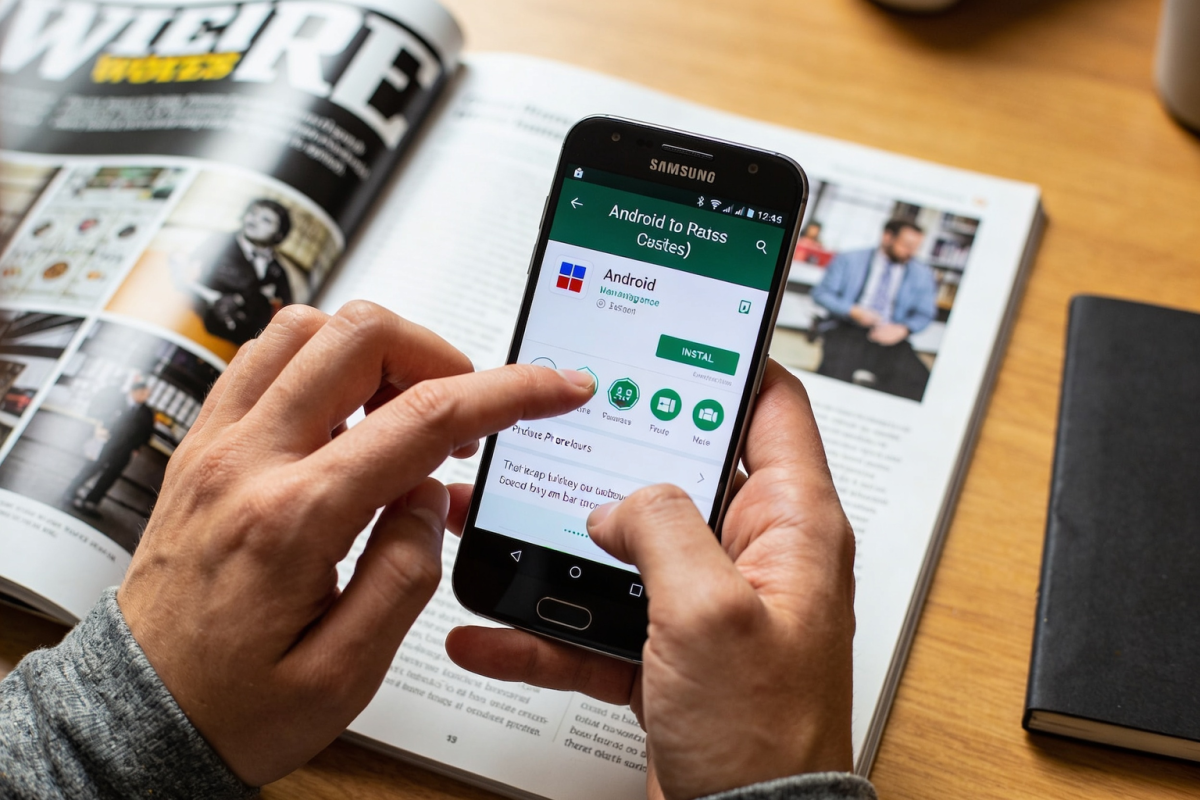
Abra a Play Store, pesquise por “Google Gemini” e instale o aplicativo oficial. Após a instalação, toque em “Abrir” e faça login com sua conta Google.
Na primeira inicialização, o app vai pedir permissão para substituir o Google Assistente como assistente padrão do dispositivo. Aceite essa permissão — ela é necessária para que o Gemini responda ao comando de voz e ao botão lateral em aparelhos compatíveis.
Passo 2 — Definir o Gemini como assistente padrão
Vá em Configurações > Apps > Assistente padrão (o caminho pode variar levemente dependendo do fabricante) e selecione “Gemini” na lista. Em aparelhos Samsung, o caminho costuma ser Configurações > Apps > Escolher apps padrão > App de assistência digital.
Depois de definir o Gemini como padrão, pressione e segure o botão Home ou diga “Hey Google” para confirmar que o assistente abre corretamente.
Passo 3 — Conectar o Google Agenda para organizar compromissos
O Gemini acessa o Google Agenda automaticamente quando você usa a mesma conta Google. Para verificar a integração, abra o Gemini e digite: “Quais são meus compromissos de amanhã?”
O assistente vai listar os eventos do Google Agenda em linguagem natural. Você também pode criar eventos diretamente: “Adiciona reunião de equipe na sexta às 14h” — o Gemini cria o evento no Agenda sem que você precise abrir o app.
Dica: usar linguagem natural para editar eventos
O Gemini entende comandos como “Muda minha reunião de sexta para segunda às 10h” ou “Cancela o almoço de quinta”. Esse nível de compreensão contextual é resultado do modelo transformer por trás do Gemini, que processa a intenção da frase, não apenas palavras-chave.
Passo 4 — Criar lembretes e tarefas por voz ou texto
Para criar um lembrete, diga ou escreva: “Me lembra de ligar para o cliente às 16h de hoje”. O Gemini cria o lembrete no Google Tasks e envia uma notificação no horário definido.
Você pode criar listas de tarefas completas com um único prompt: “Cria uma lista de tarefas para hoje: responder e-mails, revisar relatório e enviar proposta”. O assistente organiza cada item separadamente no Tasks.
Passo 5 — Usar o Gemini para resumir e-mails e documentos do dia
Com a integração ao Gmail e ao Google Drive — confirmada pelo TecMundo em setembro de 2025 —, o Gemini consegue resumir e-mails longos e documentos diretamente no Android. Abra o Gmail, selecione um e-mail extenso e toque no ícone do Gemini (estrela colorida) para receber um resumo em 2 ou 3 linhas.
No Google Drive, o mesmo recurso funciona para arquivos .docx e Google Docs: abra o arquivo, toque em “Perguntar ao Gemini” e escreva “Resume os pontos principais deste documento”.
Resumo de threads longas no Gmail
Para conversas com múltiplas respostas, o Gemini consegue identificar decisões tomadas, pendências e próximos passos dentro de uma thread. Basta perguntar: “Quais são as pendências nessa conversa?” — útil para não perder nenhum detalhe em dias cheios de e-mails.
Passo 6 — Montar uma rotina matinal automatizada
O Gemini permite criar prompts de rotina que você usa toda manhã. Um exemplo prático: abra o app e escreva “Bom dia. Me dá um resumo do meu dia: compromissos, e-mails não lidos importantes e previsão do tempo”.
O assistente vai compilar todas essas informações em uma resposta única, poupando o tempo de abrir três apps diferentes. Segundo o Exame, essa é uma das cinco formas mais eficientes de usar o Gemini para ganhar tempo no trabalho, reportadas em fevereiro de 2026.
Passo 7 — Ativar o Gemini na tela de bloqueio para acesso rápido
Em dispositivos Pixel e em alguns aparelhos com Android 14+, é possível acessar o Gemini diretamente da tela de bloqueio sem desbloquear o celular. Vá em Configurações > Tela de bloqueio > Atalhos e adicione o Gemini como atalho lateral.
Isso permite criar lembretes ou verificar compromissos rapidamente, mesmo com o celular bloqueado — ideal para momentos em que você precisa registrar algo sem perder tempo.
Troubleshooting: problemas comuns e soluções
Gemini não abre ao pressionar o botão Home: confirme em Configurações > Apps > Assistente padrão que o Gemini está selecionado. Se o Google Assistente ainda aparecer, force o encerramento do app Assistente e tente novamente.
Gemini não acessa o Google Agenda: verifique se as permissões de conta estão ativas em Configurações > Contas > Google > [sua conta] > Sincronização de conta. Ative a sincronização do Agenda e do Tasks.
Respostas lentas ou erro de conexão: o Gemini requer conexão com a internet para processar a maioria das requisições. Em conexões 3G ou Wi-Fi instável, as respostas podem demorar mais de 5 segundos. O modelo Gemini Nano roda parcialmente offline em Pixel 8 e superiores, mas com capacidades reduzidas.
Dicas avançadas para organizar o dia com mais eficiência
Use contexto acumulado: dentro de uma mesma conversa, o Gemini lembra o que foi dito antes. Em vez de repetir informações, continue a conversa: “E para amanhã, como fica minha agenda?” — sem precisar repetir seu nome ou cargo.
Combine com o Google Keep: diga “Salva isso no Keep” após qualquer resposta do Gemini para guardar resumos, listas ou ideias diretamente no app de notas.
Peça priorização de tarefas: se você tem uma lista longa, pergunte ao Gemini: “Tenho essas 8 tarefas para hoje. Qual ordem faz mais sentido considerando os horários dos meus compromissos?” — o assistente cruza as informações do Agenda com a lista e sugere uma sequência lógica.
O Google Gemini no Android já é uma ferramenta funcional e prática para quem quer organizar o dia sem abrir dezenas de apps separados. Com os sete passos deste tutorial — validados na versão de junho de 2026 —, você consegue criar lembretes por voz, resumir e-mails, montar rotinas matinais e priorizar tarefas de forma integrada. O diferencial está justamente na linguagem natural: você não precisa aprender comandos específicos, só conversar como faria com um assistente humano.
Você já usa o Gemini no Android no dia a dia? Tem algum comando ou integração que faz diferença na sua rotina? Conta nos comentários — sua dica pode ajudar outros leitores a aproveitar ainda mais o assistente.