
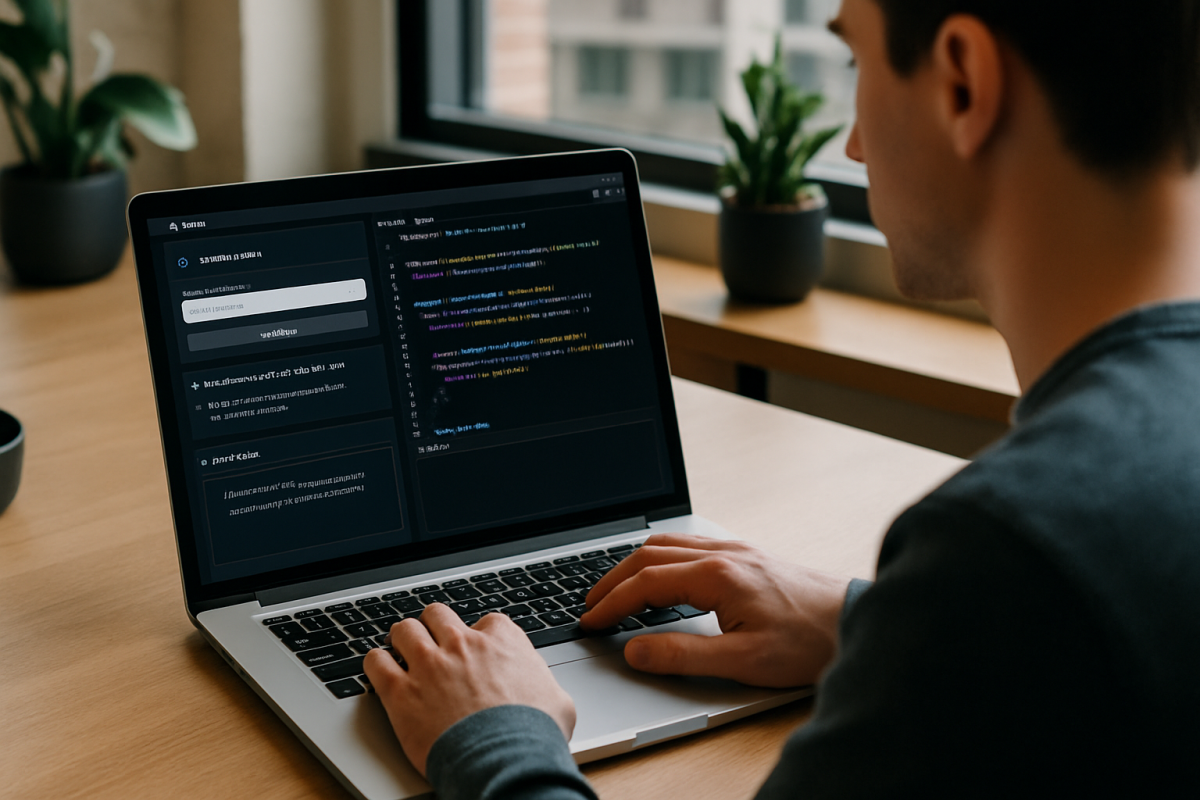
O Cursor editor de código com IA é um ambiente de desenvolvimento integrado (IDE) proprietário desenvolvido pela Anysphere Inc., construído como um fork do Visual Studio Code e projetado para colocar inteligência artificial no centro do fluxo de trabalho do programador. Diferente de extensões que colam IA por cima de um editor existente, o Cursor nasce com essa integração nativa — geração de código, reescritas inteligentes e consultas diretas ao código-fonte fazem parte da estrutura do produto. Saiba mais sobre o Cursor editor de código.
Veja também: Graphbit PRFlow: agente de code review com IA.
O interesse pelo Cursor explodiu no Brasil em 2026. Segundo reportagem do Exame publicada em maio de 2026, programadores estão abandonando o VS Code pelo Cursor em ritmo acelerado — e o movimento ganhou ainda mais atenção quando a SpaceX anunciou, em abril de 2026, uma opção de compra da startup Anysphere por US$ 60 bilhões, conforme reportado pela Folha de S.Paulo e InfoMoney. Isso coloca o Cursor no centro de uma das maiores apostas do setor de ferramentas para desenvolvedores.
Neste tutorial, você vai aprender a instalar o Cursor do zero, configurar os modelos de IA disponíveis, usar os recursos principais como o Agent Mode e o Composer, e extrair o máximo da ferramenta sem cair nas armadilhas mais comuns. Validei os procedimentos na versão estável disponível em maio de 2026.
O que torna o Cursor diferente de uma extensão de IA comum?
A maioria das ferramentas de IA para código funciona como um plugin instalado sobre um editor existente — o GitHub Copilot no VS Code é o exemplo mais conhecido. O Cursor inverte essa lógica: o editor inteiro foi reescrito para que a IA seja uma camada de primeira classe, não um acessório.
Na prática, isso significa que o Cursor consegue ler o contexto do projeto inteiro, navegar entre arquivos, entender dependências e executar edições em múltiplos arquivos de uma vez via comandos em linguagem natural. Esse nível de contextualização é o principal diferencial apontado pelo canal Código Fonte TV em análise comparativa com quatro prompts reais.
Pré-requisitos antes de instalar
Antes de começar, confirme que você tem:
- Sistema operacional Windows 10/11, macOS 12+ ou Linux (Ubuntu 20.04+)
- Conexão com a internet ativa (o Cursor exige autenticação online)
- Uma conta de e-mail para criar o perfil gratuito na Anysphere
- Opcional: chave de API própria da OpenAI, Anthropic ou Google para usar modelos além do plano gratuito
O plano gratuito oferece um número limitado de requisições mensais com acesso a modelos como GPT-4o e Claude 3.5 Sonnet. Para uso profissional intenso, o plano Pro custa US$ 20/mês — verifique o valor atualizado no site oficial, pois pode variar.
Passo 1 — Baixar e instalar o Cursor
Acesse cursor.com e clique em “Download”. O instalador detecta automaticamente o sistema operacional. No Windows, execute o .exe; no macOS, arraste o .dmg para Applications; no Linux, use o .AppImage ou o pacote .deb conforme sua distro.
A instalação leva menos de dois minutos. Na primeira abertura, o Cursor pergunta se você quer importar configurações do VS Code — extensões, temas e keybindings. Aceite se quiser manter sua configuração atual sem retrabalho.
Passo 2 — Criar conta e fazer login
Após a instalação, uma tela de autenticação abre no browser padrão. Crie uma conta com e-mail ou faça login com Google/GitHub. A conta é vinculada à licença — sem login, o editor não ativa os recursos de IA.
Com a conta criada, você entra automaticamente no plano Hobby (gratuito). O painel de uso fica disponível em cursor.com/dashboard e mostra quantas requisições premium você ainda tem no mês.
Passo 3 — Abrir um projeto e explorar a interface
Use File > Open Folder (ou arraste a pasta direto para o editor) para abrir seu projeto. A interface é idêntica ao VS Code: explorador de arquivos à esquerda, editor central, terminal integrado na base.
A diferença visual está no painel lateral direito — o Cursor Chat — e no atalho Ctrl+K (ou Cmd+K no Mac), que abre o prompt de edição inline diretamente sobre o código selecionado.
Passo 4 — Usar o Chat para consultar o projeto inteiro
O Chat do Cursor não é um chatbot genérico. Ele tem acesso ao codebase completo via indexação local — uma técnica baseada em RAG (Retrieval-Augmented Generation), que recupera trechos relevantes do projeto antes de montar a resposta da IA.
Para ativar o contexto do projeto, abra o Chat com Ctrl+L e verifique se o botão Codebase está marcado. Agora você pode perguntar coisas como “onde está a lógica de autenticação?” ou “por que essa função retorna undefined?” e o modelo vai localizar os arquivos relevantes antes de responder.
Passo 5 — Editar código com Ctrl+K (inline edit)
Selecione um bloco de código, pressione Ctrl+K e descreva o que quer em português. O Cursor gera a edição diretamente no arquivo, com um diff visual mostrando o que vai mudar — você aceita com Tab ou rejeita com Esc.
Esse fluxo é ideal para refatorações pontuais: “converta essa função para async/await”, “adicione tratamento de erro com try/catch”, “escreva os testes unitários para esse método”. O modelo usa o contexto do arquivo aberto para gerar código coerente com o estilo existente.
Passo 6 — Agent Mode: o Cursor age por conta própria
O Agent Mode é o recurso mais avançado do Cursor. Em vez de editar um arquivo por vez, o agente planeja e executa uma sequência de ações: cria arquivos, instala dependências, roda comandos no terminal e valida o resultado — tudo a partir de um único prompt.
Para ativar, abra o Chat (Ctrl+L), clique no seletor de modo e escolha Agent. Depois, descreva a tarefa completa: “crie uma API REST em Node.js com Express, rota GET /users que retorna JSON mockado e rota POST /users com validação básica”. O agente vai criar os arquivos, escrever o código e mostrar cada passo antes de executar.
Como alertou o canal Sujeito Programador, o Agent Mode exige prompts bem estruturados — quanto mais contexto você der (linguagem, framework, padrão de projeto), menor a chance de alucinação.
Passo 7 — Composer 2.5: o modelo que só sabe programar
Em maio de 2026, o Cursor lançou o Composer 2.5, um modelo de IA especializado exclusivamente em programação, conforme noticiado pelo Foro3D. Diferente dos modelos de uso geral (GPT-4o, Claude Sonnet), o Composer 2.5 foi treinado para tarefas de código — o que, na prática, resulta em menos divagações e respostas mais diretas ao ponto.
Para usar, abra o Composer com Ctrl+Shift+I, selecione composer-2.5 no menu de modelos e descreva o que precisa construir. O Composer trabalha em nível de feature completa — você descreve o comportamento esperado, ele gera os arquivos necessários e organiza a estrutura do projeto.
Passo 8 — Configurar regras do projeto com .cursorrules
O arquivo .cursorrules na raiz do projeto funciona como um “system prompt” permanente para todas as interações de IA naquele repositório. Nele você define convenções: linguagem preferida para comentários, padrão de nomenclatura, framework em uso, regras de estilo.
Crie o arquivo na raiz do projeto e adicione instruções em texto simples. Exemplo:
- Use TypeScript com strict mode ativado
- Prefira arrow functions
- Comentários sempre em português
- Testes com Vitest, não Jest
- Sem console.log em produção
Com esse arquivo presente, o Cursor aplica essas regras automaticamente em todo prompt — você não precisa repetir o contexto a cada conversa.
Passo 9 — Escolher o modelo certo para cada tarefa
O Cursor permite trocar o modelo de IA a qualquer momento pelo menu suspenso no Chat. Cada modelo tem características diferentes:
- Claude 3.5 Sonnet / Claude 3.7 Sonnet (Anthropic): melhor para raciocínio complexo, refatorações grandes e explicações detalhadas
- GPT-4o (OpenAI): equilibrado para geração rápida e tarefas gerais
- Composer 2.5 (Cursor/Anysphere): especializado em código, ideal para geração de features completas
- cursor-small: modelo leve para autocomplete rápido, consome menos créditos
Para tarefas de autocomplete no dia a dia, o cursor-small economiza créditos premium. Reserve Claude ou GPT-4o para análises e refatorações mais complexas.
Troubleshooting: problemas mais comuns
IA não responde ou trava: verifique sua conexão e se você ainda tem créditos no plano. O dashboard em cursor.com/dashboard mostra o consumo em tempo real.
Indexação do projeto falhou: projetos muito grandes (acima de 100 mil arquivos) podem ter problemas de indexação. Adicione um arquivo .cursorignore (sintaxe igual ao .gitignore) para excluir pastas como node_modules, dist e .git.
Falha de RCE reportada em setembro de 2025: o CISO Advisor reportou uma vulnerabilidade de execução remota de código no Cursor AI em setembro de 2025. Mantenha o editor sempre atualizado — as atualizações automáticas estão ativas por padrão em Settings > General > Auto Update.
Respostas alucinadas ou incorretas: o CEO do Cursor alertou publicamente, segundo o Tecnoblog em dezembro de 2025, que o “vibe coding” — gerar código sem revisão crítica — pode fazer aplicações “desmoronar”. Sempre revise o diff antes de aceitar qualquer edição do agente.
Dicas avançadas para extrair o máximo do Cursor
Use @-mentions no Chat: digite @arquivo.ts ou @pasta/ para forçar o Cursor a incluir um arquivo ou diretório específico no contexto da conversa, mesmo que o RAG não o tenha selecionado automaticamente.
Combine com o terminal integrado: no Agent Mode, o Cursor pode rodar comandos no terminal integrado. Isso significa que ele consegue instalar pacotes via npm install, rodar testes e verificar erros de compilação sem você precisar sair do editor.
Ative o modo de privacidade: em Settings > Privacy, você pode ativar o Privacy Mode, que impede que o código do projeto seja enviado para treinamento dos modelos. Recomendado para projetos com código proprietário ou dados sensíveis.
O Cursor editor de código com IA já não é novidade para o mercado internacional, mas o Brasil ainda está nos primeiros passos de adoção. Com o Composer 2.5 lançado em maio de 2026 e a movimentação bilionária envolvendo a SpaceX, a ferramenta vai ganhar ainda mais atenção nos próximos meses. O passo a passo acima cobre desde a instalação até os recursos mais avançados — mas a curva de aprendizado real vem do uso diário, testando prompts, ajustando o .cursorrules e entendendo os limites de cada modelo.
Você já migrou para o Cursor ou ainda está no VS Code com Copilot? Conta nos comentários qual foi sua maior dificuldade na configuração — ou o prompt que mais surpreendeu pela qualidade do resultado.
Saiba mais: consulte Cursor (editor de código) para informações técnicas verificadas.