
A tecnologia está cada vez mais presente no nosso dia a dia, e cuidar do hardware do smartphone é parte fundamental disso. Segundo a Wikipedia, a tecnologia é a aplicação de conhecimento conceitual para atingir objetivos práticos de forma reproduzível — e é exatamente isso que o Android 16 faz ao trazer, nativamente, uma ferramenta para monitorar a saúde da bateria do seu celular sem precisar de aplicativos de terceiros.
Até então, quem queria saber se a bateria estava degradada precisava recorrer a apps como o AccuBattery ou, no caso dos Xiaomi, ao Activity Launcher para acessar menus escondidos. Com o Android 16, o Google integrou essa informação diretamente nas configurações do sistema, tornando o processo muito mais simples e acessível para qualquer usuário.
Neste tutorial, você vai aprender o passo a passo completo para encontrar a opção de saúde da bateria no Android 16, entender o que cada indicador significa e o que fazer caso o resultado não seja o esperado. Confira!
O que é a “saúde da bateria” e por que isso importa
A saúde da bateria (do inglês battery health) é um indicador que mostra a capacidade atual da bateria em relação à sua capacidade original de fábrica. Uma bateria nova tem 100% de saúde; com o uso e as recargas, esse valor vai caindo gradualmente.
Baterias de íon de lítio — o tipo usado em praticamente todos os smartphones modernos — têm ciclos de carga limitados. Quando a saúde cai abaixo de 80%, você começa a notar autonomia reduzida, desligamentos inesperados e até superaquecimento. Saber esse número ajuda a decidir se é hora de trocar a bateria ou o próprio aparelho.
Pré-requisitos antes de começar
- Smartphone com Android 16 instalado (verifique em Configurações > Sobre o telefone > Versão do Android)
- Aparelho com pelo menos 10% de bateria para evitar desligamento durante o processo
- Nenhum aplicativo extra é necessário — o recurso é nativo do sistema
Passo a passo: como ver a saúde da bateria no Android 16
Passo 1 — Abra as Configurações do celular
Deslize o dedo de cima para baixo na tela para abrir o painel de notificações e toque no ícone de engrenagem, ou localize o app Configurações na gaveta de aplicativos. Essa é a porta de entrada para todas as opções do sistema.
Passo 2 — Acesse a seção “Bateria”
Dentro das Configurações, role a lista até encontrar a opção Bateria (em alguns aparelhos pode aparecer como Bateria e desempenho). Toque nela para abrir o menu específico de gerenciamento de energia.
Passo 3 — Procure por “Saúde da bateria” ou “Estado da bateria”
No Android 16, dentro do menu Bateria, você verá uma nova entrada chamada Saúde da bateria (ou Battery Health, dependendo do idioma configurado no aparelho). Toque nessa opção para acessar o painel dedicado.
Passo 4 — Leia o percentual de capacidade
O sistema exibirá um valor percentual indicando a capacidade atual da bateria em relação à original. Por exemplo, “87%” significa que sua bateria retém 87% da capacidade que tinha quando saiu de fábrica. Anote esse número.
Passo 5 — Verifique o status qualitativo
Além do percentual, o Android 16 apresenta um status qualitativo da bateria, que pode ser:
- Ótima — acima de 80%, bateria em bom estado
- Regular — entre 60% e 80%, autonomia já reduzida
- Ruim — abaixo de 60%, troca recomendada em breve
Esses rótulos podem variar conforme o fabricante do aparelho, já que marcas como Samsung, Motorola e Xiaomi personalizam a interface do Android.
Passo 6 — Confira o número de ciclos de carga
O ciclo de carga é contado toda vez que você carrega 100% da capacidade total da bateria — não necessariamente em uma única sessão. Se você carregou 50% hoje e 50% amanhã, isso conta como um ciclo. O Android 16 exibe esse número para que você tenha um histórico mais completo do desgaste da bateria.
Passo 7 — Verifique a data de fabricação da bateria (quando disponível)
Em alguns dispositivos, o sistema também mostra a data de fabricação da bateria, o que ajuda a entender se o desgaste está dentro do esperado para o tempo de uso. Uma bateria com 3 anos e 80% de saúde está dentro do normal; uma com 1 ano e 70% pode indicar problema de carregamento inadequado.
Passo 8 — Salve ou compartilhe as informações (opcional)
Se precisar mostrar o estado da bateria para uma assistência técnica ou vender o aparelho, tire um print da tela (geralmente Volume Baixo + Botão Power simultaneamente) para ter o registro das informações exibidas.
Troubleshooting: e se a opção não aparecer?
O celular está com Android 16, mas não encontro “Saúde da bateria”
Isso pode acontecer porque o fabricante ainda não integrou o recurso na sua versão personalizada do Android. Marcas como Xiaomi (HyperOS), Samsung (One UI) e Motorola adaptam o sistema à sua interface própria. Nesse caso, tente:
- Usar a barra de pesquisa dentro das Configurações e digitar “bateria” ou “saúde”
- Verificar se há uma atualização de software pendente para o aparelho (Configurações > Sobre o telefone > Atualização do sistema)
- Consultar o site oficial do fabricante para confirmar se o recurso está disponível para o seu modelo
O percentual exibido parece muito baixo para o tempo de uso
Alguns hábitos aceleram o desgaste da bateria:
- Carregar o celular a noite toda (sobrecarga contínua)
- Usar carregadores de terceiros sem certificação
- Expor o aparelho a temperaturas extremas (sol direto ou frio intenso)
- Deixar a bateria descarregar completamente com frequência
Dicas avançadas para preservar a saúde da bateria
Ative o carregamento adaptativo
O carregamento adaptativo é um recurso que aprende sua rotina e evita manter a bateria em 100% por longos períodos, reduzindo o estresse químico das células. No Android 16, procure essa opção em Configurações > Bateria > Carregamento adaptativo.
Limite a carga máxima a 80%
Vários fabricantes já oferecem a opção de limitar a carga a 80% ou 85%, o que prolonga significativamente a vida útil da bateria. Verifique no site oficial do seu fabricante se essa função está disponível no seu modelo.
Desative recursos que consomem bateria em segundo plano
Recursos como localização sempre ativa, sincronização constante e notificações em tempo real de muitos apps são grandes vilões da bateria. No Android 16, o menu Bateria > Uso de bateria por app mostra quais aplicativos mais consomem energia em segundo plano — e você pode restringi-los individualmente.
Monitore a temperatura durante o carregamento
Carregar o celular enquanto usa apps pesados (jogos, vídeos em 4K) gera calor excessivo, que é um dos principais fatores de degradação da bateria. Sempre que possível, deixe o celular em repouso durante a recarga.
Resumo rápido: saúde da bateria no Android 16
| Percentual de saúde | Status | Recomendação |
|---|---|---|
| 90% a 100% | Excelente | Nenhuma ação necessária |
| 80% a 89% | Boa | Continue com bons hábitos de carregamento |
| 60% a 79% | Regular | Considere trocar a bateria em breve |
| Abaixo de 60% | Ruim | Troca de bateria recomendada |
O Android 16 deu um passo importante ao democratizar o acesso à saúde da bateria, informação que antes exigia apps de terceiros ou menus escondidos. Com o passo a passo acima, você consegue verificar o estado da sua bateria em menos de dois minutos e tomar decisões mais inteligentes sobre o uso e a manutenção do seu celular.
E você, já conferiu a saúde da bateria do seu Android? O resultado te surpreendeu? Conta nos comentários — e se tiver dúvidas sobre algum passo específico, é só perguntar que a gente responde!



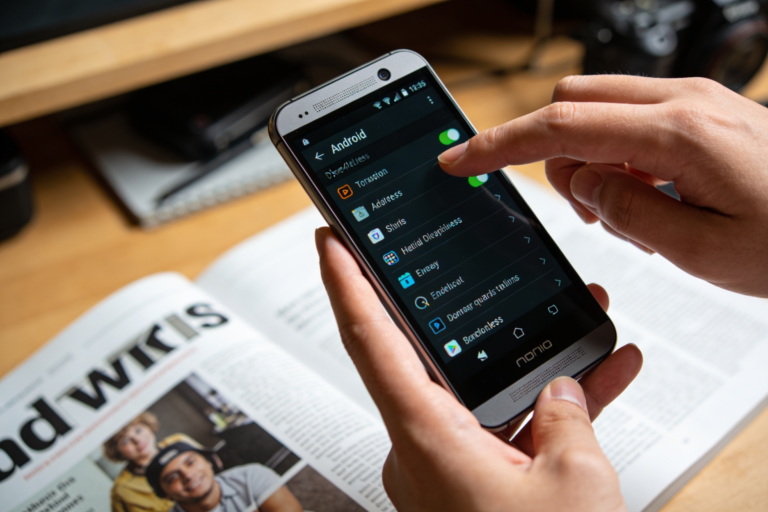
[…] Android 16 revela saúde da bateria nativamente: veja agora a sua […]