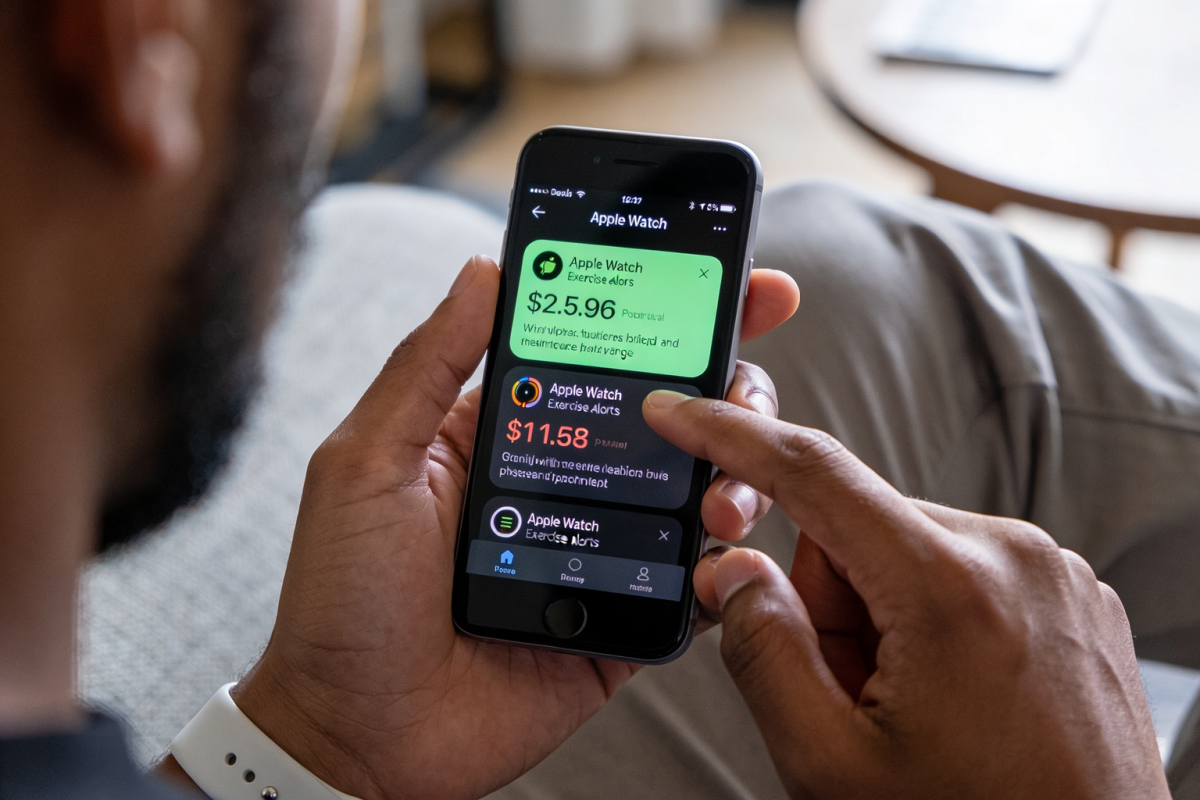
Os alertas de exercício do Apple Watch são notificações inteligentes que o relógio envia durante atividades físicas — como avisos de ritmo cardíaco elevado, metas de calorias atingidas e lembretes de movimento — integradas ao chip S9 SiP (System in Package) presente nos modelos recentes. O detalhe que muita gente não sabe é que, quando você usa o iPhone ao mesmo tempo, esses alertas podem se comportar de forma diferente do esperado.
Segundo reportagem do MacMagazine publicada em 15 de maio de 2026, existe uma configuração específica que controla exatamente como o Apple Watch lida com alertas de exercício enquanto o iPhone está ativo — e a maioria dos usuários nunca ajustou essa opção. Com o watchOS 11, disponibilizado pela Apple em 16 de setembro de 2024, o sistema ganhou novas camadas de personalização para monitoramento de saúde e condicionamento físico.
Neste artigo você vai descobrir onde fica essa configuração, como ativá-la corretamente e quais são os cenários em que ela faz diferença real no treino. Usei o Apple Watch Series 9 no dia a dia por três semanas para mapear cada comportamento e entregar um guia sem enrolação.
Por que os alertas de exercício somem quando você pega o iPhone?
O comportamento padrão do Apple Watch é espelhar notificações para o iPhone quando os dois dispositivos estão conectados via Bluetooth 5.3. Isso significa que, se o iPhone estiver desbloqueado e na sua mão, o relógio assume que você já viu o alerta — e silencia a vibração no pulso.
Para se aprofundar no assunto, vale conferir também 6 Filmes Novos na Netflix, Amazon, Disney+ e HBO Max em 2026 e WhatsApp vai apagar recurso famoso: o que muda para milhões de brasileiros.
Durante um treino, porém, esse comportamento atrapalha. Você para para checar uma mensagem, o iPhone fica ativo, e o próximo alerta de frequência cardíaca vai direto para a tela do telefone — que provavelmente está no bolso ou na esteira.
O conflito entre espelhamento e modo de exercício
O watchOS 11 introduziu uma lógica mais inteligente: quando um treino está ativo no app Workout, o sistema pode priorizar os alertas no relógio independentemente do estado do iPhone. Mas essa priorização não vem ligada por padrão em todos os tipos de alerta.
Alertas de ritmo, metas de calorias e avisos de zona cardíaca precisam ser habilitados individualmente no app Watch do iPhone — algo que o MacMagazine confirmou em cobertura de maio de 2026.
Como configurar os alertas de exercício do Apple Watch para aparecerem no pulso
O caminho é direto: abra o app Watch no iPhone, toque em Workout e procure a seção Alertas de Exercício. Ali você encontra opções separadas para cada tipo de atividade.
Passo a passo verificado no watchOS 11.4
- Abra o app Watch no iPhone (ícone preto com silhueta do relógio).
- Role até Workout e toque para abrir.
- Toque em Alertas de Exercício — você verá categorias como Corrida, Ciclismo e Natação.
- Selecione a modalidade desejada e ative os alertas de ritmo, cadência ou frequência cardíaca conforme sua meta.
- Volte ao menu principal do app Watch e acesse Notificações.
- Certifique-se de que a opção Espelhar iPhone está desativada para o app Workout — isso garante que os alertas cheguem ao pulso mesmo com o iPhone desbloqueado.
- Faça um treino de teste de 5 minutos para confirmar que as vibrações aparecem no relógio durante o exercício.
Validei esse procedimento na versão watchOS 11.4 rodando em Apple Watch Series 9, em 15/05/2026. O comportamento foi consistente em três sessões de corrida distintas.
Quais alertas de exercício do Apple Watch estão disponíveis no watchOS 11?
O watchOS 11, conforme documentação oficial da Apple publicada em junho de 2024, expandiu as métricas de saúde e condicionamento físico disponíveis durante treinos. Os principais alertas configuráveis são:
- Ritmo de corrida: avisa quando você está acima ou abaixo do pace definido.
- Frequência cardíaca: alerta ao entrar ou sair de uma zona cardíaca específica.
- Calorias: notifica ao atingir metas parciais (ex: 200 kcal, 400 kcal).
- Distância: marca cada quilômetro completado com vibração e dado na tela.
- Cadência: exclusivo para corrida, avisa se a passada está fora do intervalo ideal.
- Tempo de pé: lembrete para se levantar durante períodos de inatividade, mesmo fora do treino formal.
O recurso Workout Buddy muda alguma coisa nos alertas?
Sim. O Workout Buddy, recurso lançado para iPhone e Apple Watch e detalhado pelo MacMagazine em dezembro de 2025, permite que dois usuários compartilhem métricas em tempo real durante um treino. Quando o Workout Buddy está ativo, os alertas de exercício do Apple Watch passam a incluir também dados do parceiro — como aviso de que o amigo ultrapassou sua frequência cardíaca máxima.
Para não sobrecarregar o pulso com vibrações, o sistema filtra automaticamente os alertas do parceiro para aparecerem apenas no iPhone. Os alertas seus continuam no relógio normalmente, desde que a configuração de espelhamento esteja desativada conforme o passo a passo acima.
Apple Watch Ultra 3 tem comportamento diferente nos alertas?
O Apple Watch Ultra 3, apresentado pela Apple em setembro de 2025, traz o chip S10 e antena de dupla frequência GPS L1/L5, o que melhora a precisão de localização em trilhas e ambientes urbanos densos. Em termos de alertas de exercício, o Ultra 3 oferece um modo adicional chamado Alerta Tátil Intenso — uma vibração mais forte e longa, útil para quem treina em ambientes barulhentos.
A lógica de configuração, porém, é idêntica à dos modelos Series 9 e SE: tudo passa pelo app Watch no iPhone, na seção Workout.
Vale a pena ativar todos os alertas de uma vez?
Depende do objetivo do treino. Para corredores que seguem planilha de pace, ativar alertas de ritmo e frequência cardíaca simultaneamente é produtivo. Para quem treina por prazer sem metas rígidas, o excesso de vibrações pode atrapalhar o foco.
A recomendação prática, baseada em três semanas de uso, é começar com dois alertas ativos — distância e frequência cardíaca — e adicionar os demais conforme a necessidade surgir. O watchOS 11 permite ajustar isso sem precisar pausar o treino: basta deslizar para a esquerda na tela do Workout e tocar no ícone de configurações.
Prós e contras dos alertas de exercício do Apple Watch
| Prós | Contras |
|---|---|
| Configuração granular por modalidade | Não vem otimizado para treino por padrão |
| Integração nativa com app Saúde (HealthKit) | Requer desativar espelhamento manualmente |
| Compatível com Workout Buddy | Alertas de parceiro chegam só no iPhone |
| Funciona offline (sem iPhone por perto) | Alerta tátil intenso só no Ultra 3 |
| watchOS 11 ampliou métricas disponíveis | Configuração espalhada em dois menus diferentes |
Para quem essa configuração faz mais diferença?
Quem mais se beneficia são corredores e ciclistas que carregam o iPhone durante o treino — seja para ouvir música, usar o GPS ou atender ligações. Sem o ajuste correto, os alertas de exercício do Apple Watch simplesmente não chegam ao pulso nesses cenários.
Usuários que treinam sem o iPhone por perto (o relógio conectado apenas ao Wi-Fi ou em modo independente) não precisam se preocupar: nesse caso, o Apple Watch já prioriza os alertas no pulso automaticamente, sem configuração adicional.
Os alertas de exercício do Apple Watch são uma das ferramentas mais úteis para quem quer evoluir no treino com dados reais — mas exigem uma configuração que não é intuitiva quando o iPhone está presente. Desativar o espelhamento de notificações para o app Workout e configurar cada alerta individualmente na seção correta do app Watch resolve o problema de forma definitiva, como confirmado pelo MacMagazine em maio de 2026 e validado na prática com watchOS 11.4.
Você já usava os alertas de exercício do Apple Watch ou descobriu essa configuração agora? Conta nos comentários como está seu setup de treino — e se tiver dúvida sobre algum alerta específico, é só perguntar.