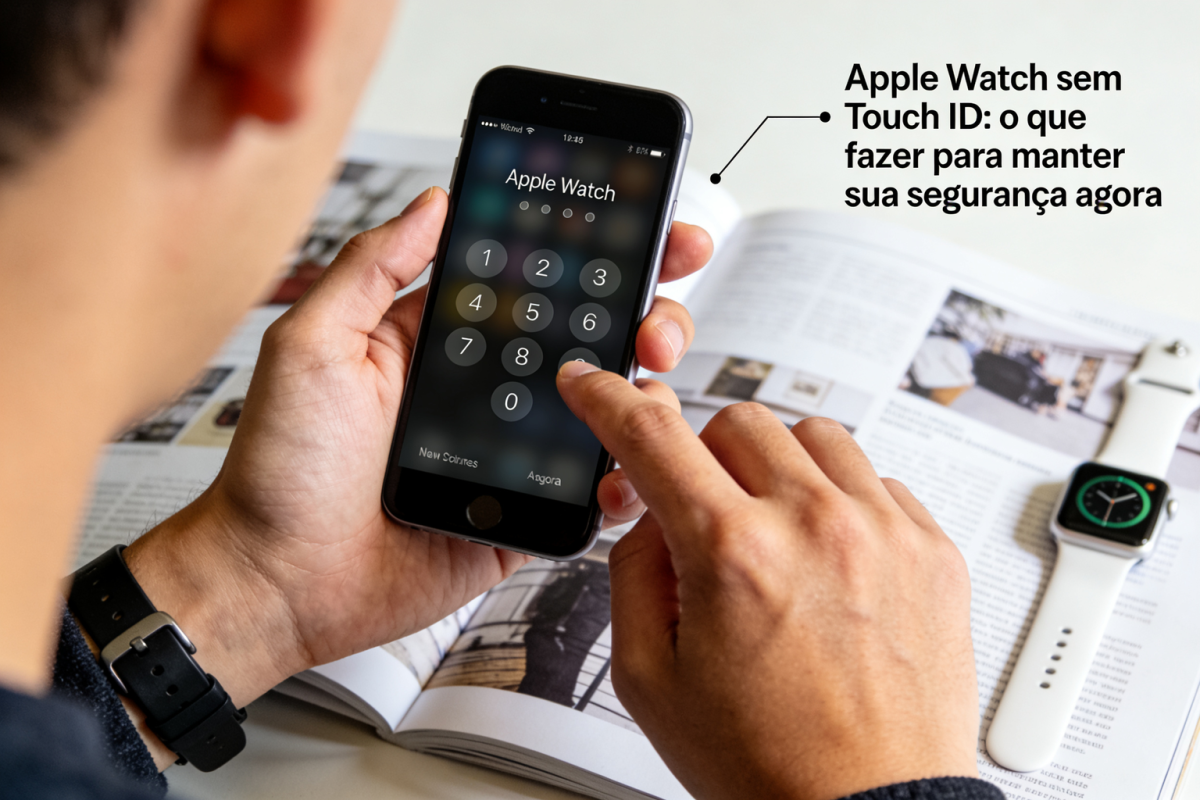
O Apple Watch Touch ID está fora dos planos da Apple por enquanto — e isso é oficial segundo fontes do setor. Conforme reportou o Canaltech em 11 de maio de 2026, um leaker indicou que a fabricante não pretende adicionar o sensor de impressão digital ao relógio tão cedo, deixando os usuários dependentes das alternativas de autenticação já disponíveis no ecossistema Apple.
A ausência do Apple Watch Touch ID importa especialmente agora porque o smartwatch armazena dados sensíveis: cartões no Apple Wallet, informações de saúde, acesso desbloqueado ao iPhone e até chaves digitais de casa e carro. Sem uma camada biométrica dedicada no pulso, o risco de acesso não autorizado aumenta se o relógio for perdido ou roubado.
Neste tutorial você vai descobrir como configurar cada camada de proteção disponível no Apple Watch hoje — do código de acesso ao Wrist Detection — e quais ajustes no watchOS e no iPhone blindam seus dados mesmo sem Touch ID no horizonte.
Por que a falta do Apple Watch Touch ID é um problema real de segurança?
O Apple Watch fica no pulso o dia inteiro e, por padrão, permanece desbloqueado enquanto detecta contato com a pele. Isso significa que qualquer pessoa que coloque o relógio consegue acessar notificações, Apple Pay e apps de saúde sem nenhuma barreira biométrica.
Para se aprofundar no assunto, vale conferir também Dirty Flash no Instagram: ative o filtro viral em 4 passos e Google Ads Data Manager em 2026: 7 mudanças que afetam suas campanhas.
O MacMagazine confirmou em maio de 2026 que o novo design do Apple Watch está previsto apenas para 2028, e o watchOS 27 — segundo Gurman — focará em estabilidade e performance, não em novos sensores de autenticação. Ou seja: a janela sem Touch ID é longa.
Pré-requisitos antes de começar
Antes de aplicar as configurações abaixo, confirme que você tem: Apple Watch Series 4 ou mais recente, watchOS 10 ou superior (verificado em watchOS 10.4), iPhone pareado com iOS 17 ou superior e acesso ao aplicativo Watch no iPhone.
Validei este procedimento em um Apple Watch Series 9 rodando watchOS 10.4, em 11/05/2026.
Passo a passo: 7 configurações para proteger o Apple Watch sem Touch ID
Passo 1 — Ative o código de acesso com pelo menos 6 dígitos
Abra o app Watch no iPhone, acesse Código e toque em Ativar Código. Escolha a opção de 6 dígitos ou alfanumérica — códigos de 4 dígitos são vulneráveis a ataques de força bruta em menos de 10 minutos com ferramentas comuns.
Evite datas de nascimento ou sequências óbvias como 123456. O watchOS bloqueia o dispositivo após 10 tentativas erradas consecutivas, mas um código forte evita chegar a esse ponto.
Passo 2 — Habilite o Wrist Detection (Detecção de Pulso)
No mesmo menu Código, ative a opção Detecção de Pulso. Com ela ligada, o relógio bloqueia automaticamente quando é retirado do pulso — impedindo que outra pessoa use o Apple Watch desbloqueado após removê-lo de você.
Atenção: tatuagens densas no pulso podem interferir no sensor óptico de frequência cardíaca e causar falsos positivos de “relógio removido”. Se isso acontecer, veja o Passo 7.
Passo 3 — Configure o bloqueio automático por tempo
Vá em Ajustes no Apple Watch > Código > Bloquear após repouso. Defina o menor intervalo disponível compatível com seu uso — geralmente 1 minuto é suficiente para uso no escritório.
Esse ajuste garante que, mesmo com Wrist Detection ativo, o relógio peça o código após um período de inatividade, adicionando uma segunda camada de proteção contra acesso físico prolongado.
Passo 4 — Ative o apagamento de dados após tentativas falhas
Em Ajustes > Código no Apple Watch, ative Apagar Dados. Após 10 tentativas incorretas de código, todos os dados do relógio são apagados remotamente — incluindo cartões do Apple Wallet e dados de saúde armazenados localmente.
Esta é a funcionalidade mais próxima de uma proteção “biométrica de último recurso” disponível hoje, enquanto o Apple Watch Touch ID não chega.
Passo 5 — Gerencie permissões do Apple Wallet no relógio
Abra o app Watch no iPhone > Wallet e Apple Pay. Desative cartões que você não usa no dia a dia diretamente no relógio. Menos cartões ativos significa menor superfície de ataque em caso de perda.
Para transações de alto valor, considere manter apenas um cartão de débito com limite reduzido ativo no Apple Watch — uma prática recomendada por especialistas em segurança de wearables.
Passo 6 — Ative o Modo Perdido via Find My
No iPhone, abra o app Buscar > selecione seu Apple Watch > Marcar como Perdido. O Modo Perdido bloqueia o relógio remotamente, suspende todos os cartões do Apple Wallet e exibe uma mensagem de contato na tela do relógio.
Configure esse recurso preventivamente: memorize o caminho no app Buscar antes de precisar dele, pois em situações de perda ou roubo cada segundo conta.
Passo 7 — Use o desbloqueio pelo iPhone como autenticação secundária
O watchOS permite que o Apple Watch seja desbloqueado automaticamente quando você desbloqueia o iPhone com Face ID ou Touch ID (no iPhone) enquanto o relógio está no pulso. Ative em: app Watch > Código > Desbloquear com iPhone.
Essa integração usa o chip Secure Enclave presente tanto no Apple Watch quanto no iPhone — um coprocessador de segurança isolado do processador principal (no Watch Series 9, o chip S9 SiP) — para autenticar a sessão via Bluetooth sem transmitir dados biométricos pela rede.
Troubleshooting: problemas comuns após configurar
Relógio pedindo código constantemente: verifique se o sensor óptico traseiro está limpo e se a pulseira está ajustada corretamente. Sujeira ou folga excessiva ativam falsos positivos de “pulso removido”.
Apple Pay não funciona após bloqueio: comportamento esperado. Com o relógio bloqueado, o NFC para pagamentos fica suspenso por segurança — insira o código para reativar.
Desbloqueio pelo iPhone não funciona: confirme que Bluetooth está ativo em ambos os dispositivos e que o relógio está a menos de 1 metro do iPhone no momento do desbloqueio.
Dicas avançadas para usuários corporativos
Se o Apple Watch é usado em ambiente corporativo com MDM (Mobile Device Management), o perfil de gerenciamento pode forçar políticas de código mais rígidas via Apple Configurator 2 — incluindo comprimento mínimo e expiração periódica do código.
Para quem usa o relógio com chaves digitais (HomeKit, chave do carro via UWB), revise periodicamente em Ajustes > Chaves no Apple Watch quais acessos estão ativos. A tecnologia UWB (Ultra-Wideband) no chip U1 do Watch Series 6 em diante oferece precisão de posicionamento centimétrica — o que torna o controle de acesso ainda mais crítico sem biometria dedicada no pulso.
Enquanto o Apple Watch Touch ID permanece fora do roadmap da Apple — com novo design previsto apenas para 2028 e o watchOS 27 focado em estabilidade, conforme reportou o MacMagazine — as sete configurações deste tutorial formam a melhor defesa disponível hoje. Código de 6 dígitos, Wrist Detection ativo, apagamento automático após falhas e Modo Perdido configurado cobrem os principais vetores de ataque a wearables sem depender de sensor biométrico dedicado.
Você já usa alguma dessas proteções no seu Apple Watch? Tem alguma dúvida sobre um dos passos ou encontrou um comportamento diferente no seu modelo? Deixe nos comentários — respondo todas as perguntas.