
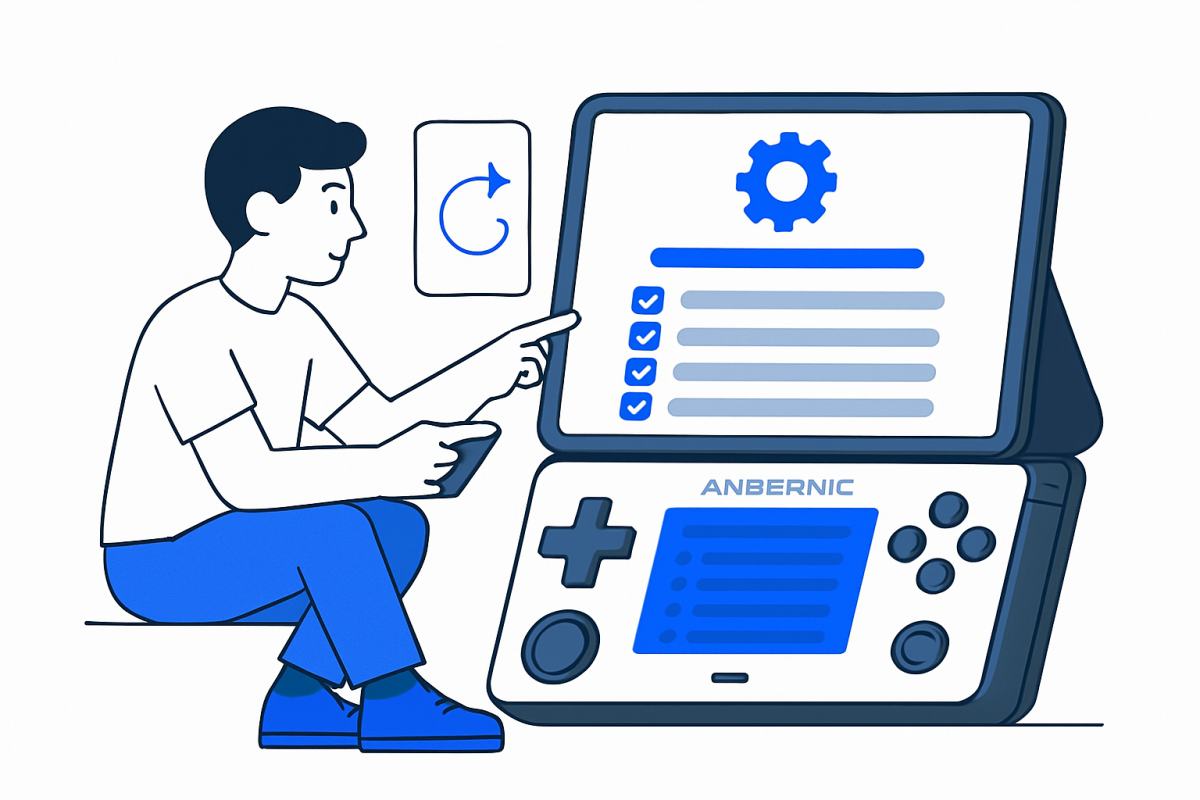
A tecnologia sempre foi sobre transformar conhecimento em ferramentas práticas — e o universo dos handhelds retrô é um exemplo vivo disso. Se você quiser entender essa evolução histórica, a Wikipedia tem um panorama interessante sobre como cada geração de ferramentas muda hábitos e comportamentos humanos. O Anbernic RG Rotate é a mais recente aposta da fabricante chinesa Anbernic nesse mercado: um console de bolso que roda Android, tem tela giratória e foi pensado para quem quer nostalgia sem abrir mão de modernidade.
O diferencial do RG Rotate está justamente na tela que gira — o display pode ser posicionado tanto na horizontal quanto na vertical, permitindo jogar títulos clássicos de Game Boy, arcade e até smartphones em orientações diferentes sem nenhum sacrifício de ergonomia. É uma proposta que mistura hardware dedicado com a flexibilidade do sistema Android, abrindo espaço para emuladores, apps da Play Store e muito mais.
Neste tutorial, você vai aprender a configurar o RG Rotate do zero: desde a primeira inicialização até os ajustes avançados de emulação, passando por dicas de desempenho e solução dos problemas mais comuns que aparecem nas primeiras horas de uso.
O que você precisa antes de começar
Antes de ligar o console pela primeira vez, reúna o seguinte:
- Cartão microSD (recomendado classe 10 ou superior, mínimo 64 GB para ROMs) — cartão de memória no formato menor usado em dispositivos portáteis
- Cabo USB-C para carregamento e transferência de arquivos
- Computador com Windows, macOS ou Linux para transferir arquivos
- Conta Google para acessar a Play Store
- ROMs legais dos jogos que você possui fisicamente — arquivos digitais de cartuchos ou discos
- Wi-Fi disponível para atualizações e downloads
Resultado esperado ao final deste tutorial
Você terá o RG Rotate configurado com emuladores funcionando, tela giratória calibrada para cada sistema, conta Google ativa, armazenamento organizado e os principais ajustes de desempenho aplicados. O console estará pronto para sessões de jogo sem travamentos ou configurações pendentes.
Passo a passo: configurando o Anbernic RG Rotate
Passo 1 — Carregue o console antes de ligar
Conecte o RG Rotate ao carregador via USB-C e aguarde pelo menos 30 minutos antes da primeira inicialização. Baterias de lítio — o tipo usado no console — têm melhor vida útil quando não são usadas pela primeira vez com carga baixa. O LED indicador muda de cor quando a carga está completa; verifique o manual do seu modelo para a cor exata, pois pode variar entre versões.
Passo 2 — Primeira inicialização e idioma
Pressione o botão Power por 2 segundos. O Android vai inicializar com um assistente de configuração padrão. Selecione Português (Brasil) como idioma logo na primeira tela. Conecte-se à sua rede Wi-Fi quando solicitado — isso é necessário para sincronizar a conta Google e baixar atualizações do sistema.
Passo 3 — Configure a conta Google e a Play Store
Siga o assistente para adicionar sua conta Google. Após o login, a Play Store estará disponível. Antes de instalar qualquer coisa, vá em Configurações > Sistema > Atualização do sistema e verifique se há atualizações de firmware — o firmware é o software interno que controla o hardware do console. Instale todas as atualizações disponíveis e reinicie o dispositivo.
Passo 4 — Prepare o cartão microSD
No computador, formate o cartão microSD em FAT32 ou exFAT — sistemas de arquivos compatíveis com Android e com a maioria dos emuladores. Crie as seguintes pastas na raiz do cartão:
/ROMs/GBA— para Game Boy Advance/ROMs/NES— para Nintendo Entertainment System/ROMs/SNES— para Super Nintendo/ROMs/PSX— para PlayStation 1/BIOS— para arquivos de BIOS dos sistemas que exigem (verifique no site oficial do emulador quais são necessários)/Saves— para salvar os estados de jogo
Copie suas ROMs para as pastas correspondentes e insira o cartão no slot do RG Rotate.
Passo 5 — Instale e configure os emuladores
Os emuladores mais recomendados pela comunidade para Android são:
| Sistema | Emulador | Onde baixar |
|---|---|---|
| Game Boy / GBA | RetroArch (core mGBA) | Play Store |
| NES / SNES | RetroArch (cores Nestopia / Snes9x) | Play Store |
| PlayStation 1 | DuckStation | Play Store |
| Arcade (MAME) | RetroArch (core MAME) | Play Store |
| Nintendo DS | DraStic | Play Store (pago) |
O RetroArch é um front-end de emulação — uma interface única que centraliza vários emuladores em um só lugar. Após instalar, vá em Load Core > Download a Core e baixe os cores dos sistemas desejados.
Passo 6 — Ajuste a rotação da tela para cada sistema
Esse é o recurso mais exclusivo do RG Rotate. O display giratório permite jogar jogos de Game Boy e arcade em modo vertical (portrait), enquanto jogos de SNES e PS1 ficam melhor em horizontal (landscape). Para configurar:
- No RetroArch, acesse Settings > Video > Rotation
- Selecione 0 graus para jogos horizontais e 90 graus para jogos verticais
- Salve a configuração como Core Override — isso aplica a rotação automaticamente sempre que aquele sistema for carregado, sem precisar reconfigurar manualmente
Para jogos fora do RetroArch, use a opção nativa do Android: Configurações > Tela > Rotação automática pode ser ativada ou fixada conforme a preferência.
Passo 7 — Configure os botões físicos no RetroArch
Vá em Settings > Input > Port 1 Controls e mapeie cada botão físico do RG Rotate para os controles do sistema emulado. O mapeamento padrão já funciona para a maioria dos sistemas, mas jogos de arcade e DS podem exigir ajustes específicos. Salve o mapeamento como Remap File para preservar as configurações por jogo.
Passo 8 — Ajuste de desempenho e economia de bateria
Para extrair o melhor desempenho sem sacrificar a bateria:
- Vá em Configurações > Bateria e desative a economia de energia durante sessões de jogo
- No RetroArch, ative Settings > Frame Throttle > Vsync para evitar tearing de tela — o efeito de imagem “rasgada” que acontece quando o frame rate não sincroniza com o display
- Reduza a resolução interna para sistemas mais pesados como PS1 se sentir lentidão
- Ative o modo avião quando não precisar de internet — isso reduz o consumo de bateria em até 20% em uso contínuo
Troubleshooting: problemas mais comuns
O console não reconhece o cartão microSD
Verifique se o cartão está formatado em FAT32 ou exFAT. Cartões NTFS — sistema de arquivos padrão do Windows — não são reconhecidos pela maioria dos dispositivos Android. Reformate no computador usando a ferramenta nativa do sistema operacional e insira novamente com o console desligado.
Jogos travam ou ficam lentos
Sistemas mais exigentes como PlayStation 1 e Nintendo DS podem precisar de ajustes. Tente reduzir a resolução interna no emulador, desativar filtros de suavização de imagem e fechar outros apps em segundo plano antes de iniciar o jogo.
A tela não gira corretamente
Se a rotação automática do Android estiver interferindo com a rotação manual do emulador, desative a rotação automática nas configurações do sistema e gerencie a orientação diretamente dentro do RetroArch, como descrito no Passo 6.
Botões não respondem como esperado
Acesse o mapeamento de controles no RetroArch e refaça o processo do Passo 7. Em alguns casos, uma atualização de firmware da Anbernic pode redefinir configurações de input — verifique no site oficial da Anbernic se há atualizações disponíveis para o seu modelo.
Dicas avançadas para aproveitar mais o RG Rotate
Use o Daijishō como front-end visual
O Daijishō é um launcher — aplicativo que substitui a tela inicial padrão do Android — especialmente desenvolvido para handhelds de emulação. Ele organiza seus jogos por sistema com capas e metadados, tornando a navegação muito mais intuitiva. Está disponível gratuitamente no GitHub (verifique no site oficial para o link de download mais recente).
Conecte um controle Bluetooth para co-op
O Android do RG Rotate suporta conexão de controles via Bluetooth — tecnologia sem fio de curto alcance. Pareie um controle compatível em Configurações > Bluetooth e configure-o como “Port 2” no RetroArch para partidas em dois jogadores em jogos que suportam esse modo.
Faça backup dos saves na nuvem
Instale o Syncthing ou use o Google Drive para sincronizar automaticamente a pasta /Saves do cartão microSD. Assim, você nunca perde o progresso mesmo se precisar formatar o dispositivo ou trocar o cartão.
O Anbernic RG Rotate é um console que une a flexibilidade do Android com uma proposta de hardware inteligente — a tela giratória resolve um problema real para quem gosta de sistemas com orientações diferentes de tela. Com os 8 passos deste tutorial, você sai do zero para um setup completo e funcional, pronto para horas de jogos retrô sem dor de cabeça. Lembre-se de verificar atualizações de firmware periodicamente no site oficial da Anbernic para manter o desempenho em dia.
Ficou com alguma dúvida durante a configuração ou encontrou algum problema que não está na seção de troubleshooting? Deixe nos comentários — a comunidade de handhelds Android no Brasil está crescendo e sua dúvida pode ajudar outros leitores também.


[…] Anbernic RG Rotate: configure seu console Android em 8 passos […]