
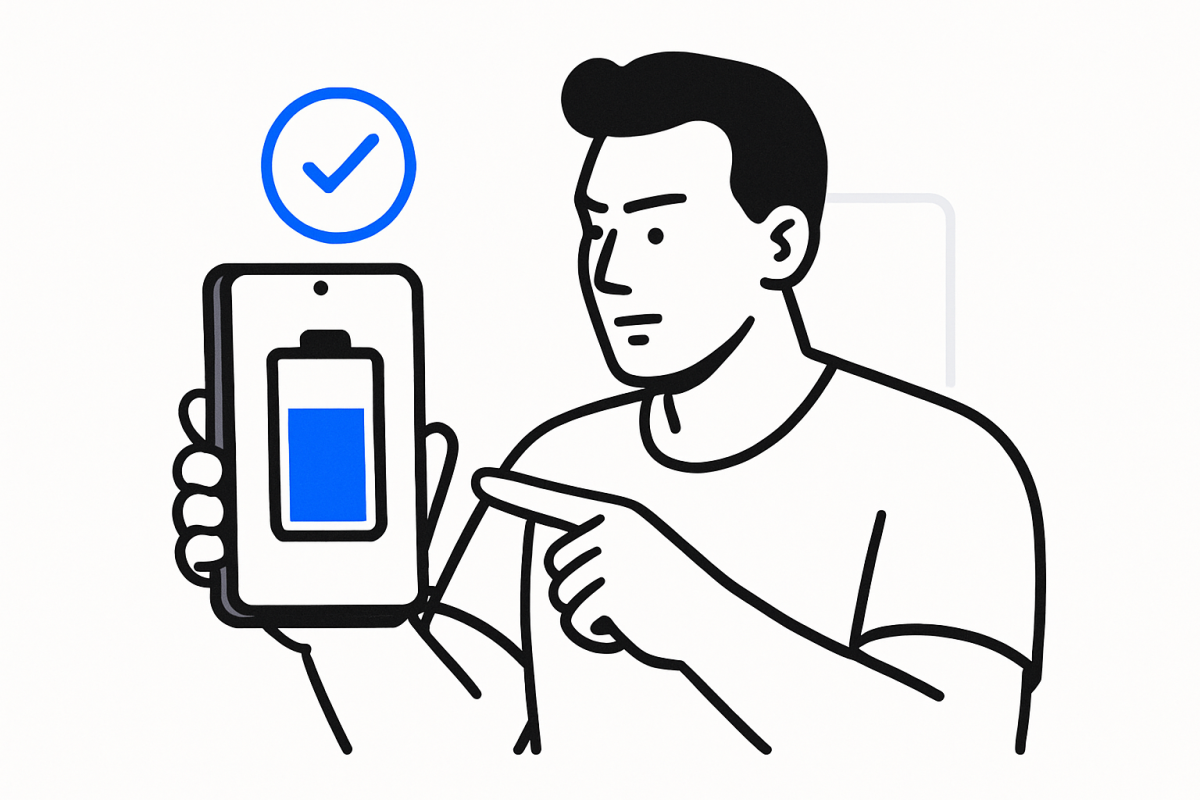
A tecnologia evolui justamente para tornar tarefas complexas mais acessíveis — e o Android 16 é um bom exemplo disso. O Google finalmente incluiu na versão mais recente do sistema operacional um recurso nativo para verificar a saúde da bateria, algo que usuários de iPhone já tinham há anos e que usuários Android precisavam de aplicativos de terceiros para conseguir. Com essa novidade, você descobre em poucos toques se a bateria do seu celular ainda está em bom estado ou se já está na hora de substituí-la.
A saúde da bateria — também chamada de battery health, ou seja, a capacidade real de carga que a bateria mantém em relação ao seu estado original — é uma informação crítica para quem quer saber se o celular ainda vai durar o dia todo ou se está sofrendo de autonomia reduzida. Antes do Android 16, marcas como Xiaomi, Samsung e Motorola ofereciam essa função em menus próprios, cada uma do seu jeito e nem sempre de forma clara.
Neste tutorial, você vai aprender o passo a passo completo para encontrar e interpretar o indicador de saúde da bateria no Android 16, além de dicas para manter sua bateria saudável por mais tempo.
O que é saúde da bateria e por que isso importa
A saúde da bateria é uma métrica que indica quanto da capacidade original de armazenamento de energia a bateria ainda consegue manter. Uma bateria nova tem 100% de saúde. Com o tempo e os ciclos de carga e descarga, essa capacidade diminui gradualmente. Quando chega abaixo de 80%, o desempenho do celular começa a ser afetado de forma perceptível — o aparelho desliga antes do esperado, esquenta mais e pode até ter o desempenho do processador limitado automaticamente pelo sistema para evitar desligamentos bruscos.
Saber esse número ajuda você a tomar decisões: trocar a bateria, mudar hábitos de carregamento ou até planejar a compra de um novo aparelho.
Pré-requisitos antes de começar
- Celular com Android 16 instalado (verifique em Configurações > Sobre o telefone > Versão do Android)
- Aparelho com pelo menos 10% de bateria para navegar pelas configurações sem interrupções
- Não é necessário nenhum aplicativo de terceiros — o recurso é nativo do sistema
Passo a passo: como ver a saúde da bateria no Android 16
Passo 1 — Abra as Configurações do celular
Deslize o dedo de cima para baixo na tela para abrir o painel de notificações e toque no ícone de engrenagem no canto superior direito. Você também pode encontrar o app Configurações diretamente na gaveta de aplicativos.
Passo 2 — Acesse a seção “Bateria”
Dentro das Configurações, role a tela até encontrar a opção Bateria. Em alguns dispositivos, ela pode estar dentro de uma categoria chamada “Bateria e cuidados com o dispositivo” ou similar, dependendo da interface do fabricante. Toque nela para entrar.
Passo 3 — Procure por “Saúde da bateria” ou “Estado da bateria”
Dentro do menu de Bateria, o Android 16 exibe uma nova subseção chamada Saúde da bateria (ou Battery Health, se o aparelho estiver em inglês). Essa opção aparece logo abaixo das informações de uso e percentual atual de carga. Toque nela para abrir os detalhes.
Passo 4 — Leia o indicador de capacidade
A tela de saúde da bateria exibe a capacidade atual em relação à capacidade original de fábrica, geralmente em porcentagem. Por exemplo: 94% da capacidade original. Esse número representa o quanto sua bateria ainda consegue armazenar de energia comparado ao dia em que o celular saiu da fábrica.
Passo 5 — Verifique o status geral
Além do percentual, o Android 16 exibe um status textual que pode ser:
- Boa — bateria em excelente ou bom estado (geralmente acima de 80%)
- Normal — bateria com desgaste moderado, ainda funcional
- Degradada — bateria com desgaste significativo, pode afetar o desempenho
- Substituição recomendada — bateria muito desgastada, hora de trocar
Passo 6 — Confira o número de ciclos de carga (se disponível)
Em alguns dispositivos com Android 16, a tela de saúde também exibe o número de ciclos de carga completos — um ciclo é equivalente a carregar 100% da capacidade total da bateria, mesmo que em momentos diferentes. A maioria das baterias de lítio é projetada para manter boa saúde por 300 a 500 ciclos completos. Verifique no site oficial do fabricante do seu aparelho o número exato de ciclos garantidos.
Passo 7 — Interprete os dados e tome uma decisão
Com as informações em mãos, use esta referência rápida:
| Saúde da bateria | O que significa | O que fazer |
|---|---|---|
| 90% a 100% | Bateria praticamente nova | Continue com seus hábitos normais |
| 80% a 89% | Desgaste normal para o uso | Adote boas práticas de carregamento |
| 70% a 79% | Desgaste moderado perceptível | Considere trocar a bateria em breve |
| Abaixo de 70% | Bateria muito degradada | Troque a bateria ou o aparelho |
Troubleshooting: e se a opção não aparecer?
O celular ainda não foi atualizado para o Android 16
O recurso nativo de saúde da bateria está disponível apenas no Android 16. Se o seu aparelho ainda roda uma versão anterior, vá em Configurações > Sobre o telefone > Atualização do sistema e verifique se há uma atualização disponível. Caso o fabricante ainda não tenha liberado o Android 16 para o seu modelo, você pode usar aplicativos como o AccuBattery (disponível na Play Store) para obter informações similares — mas verifique as permissões solicitadas antes de instalar.
A interface do fabricante esconde a opção
Marcas como Xiaomi (com HyperOS), Samsung (com One UI) e Motorola costumam reorganizar os menus de configurações. Se não encontrar “Saúde da bateria” no caminho indicado, use a barra de pesquisa dentro das Configurações e digite “saúde da bateria” ou “bateria”. O sistema vai indicar exatamente onde a opção está no seu aparelho.
O número parece incorreto
A leitura de saúde da bateria depende de dados coletados pelo sistema ao longo do tempo. Em aparelhos muito novos (menos de 30 dias de uso), o número pode não ser preciso ainda. Use o celular normalmente por algumas semanas para que o sistema calibre a leitura corretamente.
Dicas avançadas para preservar a saúde da bateria
Evite carregar até 100% constantemente
Manter a bateria sempre em 100% por longos períodos acelera o desgaste das células de lítio. O ideal é manter a carga entre 20% e 80% no dia a dia. O Android 16 inclui um recurso de carregamento adaptativo — que aprende sua rotina e pausa o carregamento para evitar deixar o aparelho em 100% por horas — que pode ser ativado no próprio menu de Bateria.
Desative recursos que consomem bateria em segundo plano
Aplicativos rodando em segundo plano, sincronização constante e recursos como “Always On Display” — que mantém informações visíveis na tela mesmo com o aparelho em standby — consomem energia continuamente e aumentam o número de ciclos de carga mais rapidamente. Revise quais apps têm permissão para rodar em segundo plano em Configurações > Bateria > Uso da bateria.
Evite calor excessivo durante o carregamento
O calor é o principal inimigo das baterias de lítio. Carregar o celular embaixo de travesseiro, dentro do carro no sol ou com capas grossas que retêm calor acelera o desgaste. Sempre que possível, remova a capa durante o carregamento e deixe o aparelho em superfície plana e ventilada.
Use carregadores originais ou certificados
Carregadores não certificados podem fornecer voltagem instável, o que danifica as células da bateria ao longo do tempo. Use sempre o carregador original ou um modelo certificado pelo fabricante do seu aparelho.
O Android 16 chegou para nivelar o jogo e entregar aos usuários Android uma informação que deveria ter sido nativa há muito tempo: saber exatamente o estado da bateria do seu celular sem precisar de aplicativo de terceiros. Com o passo a passo acima, você consegue verificar essa informação em menos de um minuto e tomar decisões mais inteligentes sobre o seu aparelho — seja mudar hábitos de carregamento, trocar a bateria ou planejar a compra de um novo celular.
Você já verificou a saúde da bateria do seu Android? O número te surpreendeu? Conta pra gente nos comentários — e se este tutorial ajudou, compartilhe com alguém que também está em dúvida sobre a bateria do celular.


[…] Android 16 revela a saúde da bateria do seu celular: veja agora […]