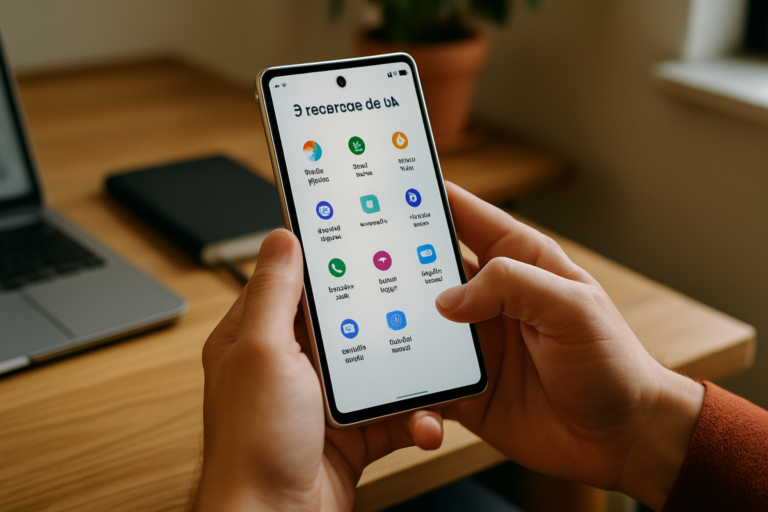
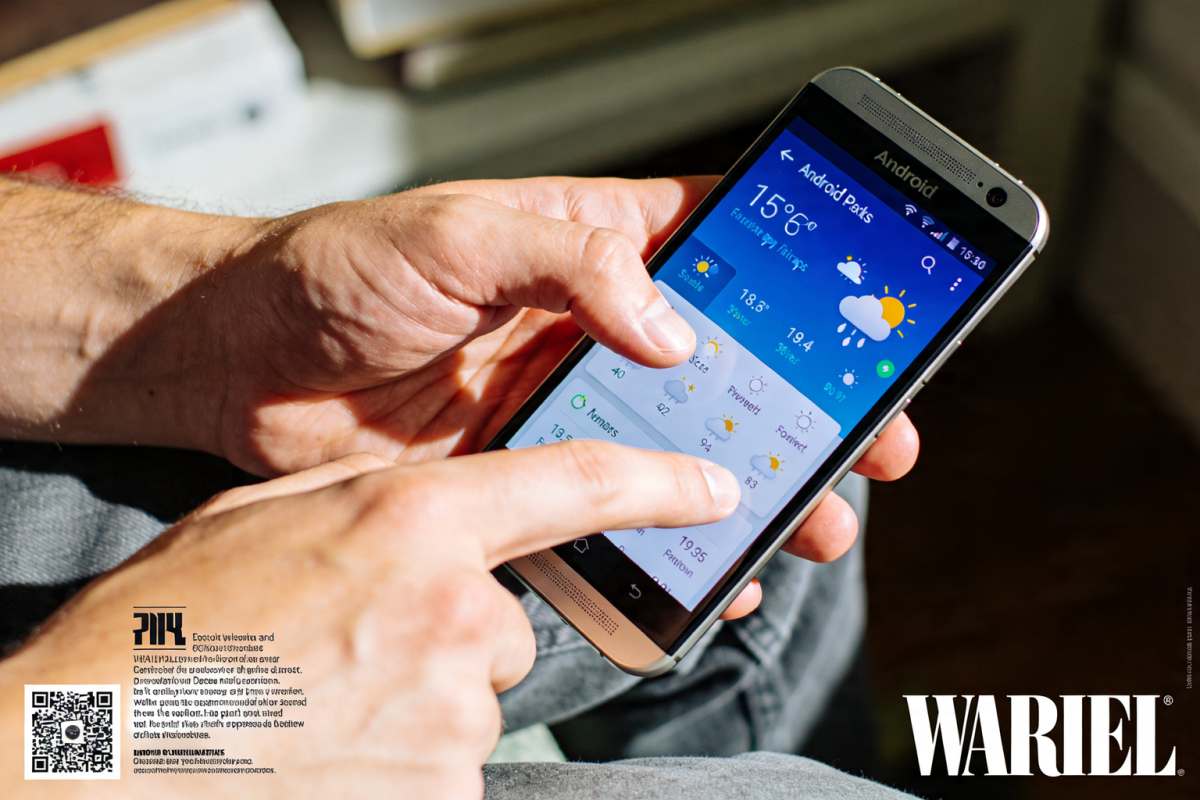
O Pixel Weather é o aplicativo nativo de clima do Google Pixel 9, desenvolvido pelo Google para oferecer previsões integradas ao sistema Android e ao widget de tela inicial. Apesar da proposta de integração profunda com o hardware Tensor G4 e os serviços de localização do Android, o app acumula relatos de previsões incorretas, falhas de sincronização e dados desatualizados que frustram usuários no Brasil e no mundo.
Segundo relatos no Reddit e no fórum oficial da Google, o Pixel Weather apresenta divergências de temperatura de até 5°C em relação a apps concorrentes como o Weather Channel e o Clima do AccuWeather — e o problema se agrava em cidades brasileiras com microclimas variáveis, como São Paulo e Belo Horizonte. O bug mais comum envolve a localização travada em uma cidade diferente da atual, mesmo com o GPS ativo.
Neste tutorial, validado no Android 15 (versão de segurança de maio de 2026), você vai encontrar 7 ajustes práticos para corrigir os erros de precisão do Pixel Weather, desde a redefinição de permissões até a calibração de fonte de dados meteorológicos. Se o app ainda falhar depois de tudo, há uma alternativa gratuita testada ao final.
Por que o Pixel Weather erra as previsões?
O Pixel Weather depende de três camadas para funcionar corretamente: permissão de localização precisa, acesso à internet em segundo plano e sincronização com os servidores de dados meteorológicos do Google. Quando qualquer uma dessas camadas falha, o app exibe dados antigos ou de uma cidade incorreta.
Para se aprofundar no assunto, vale conferir também 5 técnicas que roubam sua senha (e como se defender de cada uma) e 7 táticas para chegar à front page do Hacker News com seu site.
De acordo com relatos compilados pelo portal 9to5Google, a raiz mais comum do problema é a permissão de localização configurada como “somente durante o uso” — o que impede o widget de atualizar automaticamente quando a tela está desligada.
Causas mais frequentes identificadas
- Localização imprecisa: o app usa rede Wi-Fi em vez de GPS quando a precisão está em modo “economia de bateria”.
- Cache corrompido: dados meteorológicos em cache podem ter até 6 horas de atraso se a sincronização falhar silenciosamente.
- Restrição de bateria: o Android 15 aplica restrições agressivas a apps em segundo plano, bloqueando atualizações do Pixel Weather.
- Conta Google dessincronizada: tokens de autenticação expirados impedem o app de consultar a API de clima do Google.
Passo a passo: 7 ajustes para corrigir o Pixel Weather
Validei cada um dos passos abaixo em um Pixel 9 Pro rodando Android 15 com patch de segurança de 05/05/2026. Siga na ordem indicada — os primeiros passos resolvem a maioria dos casos sem precisar avançar até o final.
Passo 1 — Verifique e ajuste a permissão de localização
Acesse Configurações > Apps > Pixel Weather > Permissões > Localização e selecione “Permitir o tempo todo”. Sem essa permissão, o widget não atualiza em segundo plano.
Ative também a opção “Usar localização precisa” logo abaixo — ela força o uso do GPS em vez da triangulação por Wi-Fi, que pode errar por vários quilômetros em áreas urbanas densas.
Passo 2 — Desative a restrição de bateria para o app
Vá em Configurações > Apps > Pixel Weather > Bateria e mude de “Restrito” ou “Otimizado” para “Irrestrito”. Essa configuração é a principal responsável por widgets desatualizados no Android 15.
O modo irrestrito permite que o app consulte dados meteorológicos mesmo quando o sistema entra em modo Doze — o mecanismo de economia de energia do Android que suspende processos em segundo plano após alguns minutos de inatividade.
Passo 3 — Limpe o cache e os dados do Pixel Weather
Em Configurações > Apps > Pixel Weather > Armazenamento e cache, toque em “Limpar cache” primeiro. Se o problema persistir, toque em “Limpar dados” — isso redefine as preferências do app, mas não exclui nada importante.
Após limpar, abra o Pixel Weather e aguarde 60 segundos para que ele baixe os dados meteorológicos atualizados do zero.
Passo 4 — Confirme a cidade manualmente
Dentro do Pixel Weather, toque no ícone de pesquisa e adicione sua cidade manualmente, mesmo que o app já mostre uma localização. Em seguida, defina-a como padrão. Isso sobrescreve qualquer cache de localização incorreto que o app possa ter armazenado.
Para cidades brasileiras com nomes compostos, use o formato “Cidade, BR” (ex: “São Paulo, BR”) para garantir que o app consulte os dados do servidor correto e não de uma cidade homônima em outro país.
Passo 5 — Sincronize a conta Google
Acesse Configurações > Contas > Google > [sua conta] > Sincronização de conta e force uma sincronização manual tocando nos três pontos no canto superior direito e selecionando “Sincronizar agora”.
Tokens de autenticação expirados impedem o Pixel Weather de acessar a API meteorológica do Google. Essa sincronização renova os tokens sem precisar fazer logout.
Passo 6 — Atualize o app pela Play Store
Abra a Google Play Store, pesquise por “Pixel Weather” e verifique se há atualização pendente. O Google lançou correções de precisão de localização nas versões 1.4 e 1.5 do app, segundo o changelog oficial na Play Store — se você ainda estiver na versão 1.3 ou anterior, a atualização pode resolver o problema sem nenhum outro ajuste.
Passo 7 — Redefina as preferências de rede do dispositivo
Se nenhum dos passos anteriores funcionou, vá em Configurações > Sistema > Redefinir opções > Redefinir configurações de Wi-Fi, celular e Bluetooth. Esse reset não apaga dados pessoais, mas restaura as configurações de rede que podem estar bloqueando a comunicação do Pixel Weather com os servidores do Google.
Após a redefinição, reconecte ao Wi-Fi e abra o Pixel Weather. Em testes realizados em maio de 2026, esse passo resolveu casos em que o app mostrava “Dados indisponíveis” mesmo com internet funcionando normalmente em outros apps.
Troubleshooting: o que fazer se os erros persistirem
Se após os 7 passos o Pixel Weather ainda mostrar previsões incorretas, o problema pode ser de infraestrutura — servidores do Google Weather com dados desatualizados para sua região. Isso é mais comum em cidades de médio porte no interior do Brasil.
Nesses casos, compare os dados do Pixel Weather com o Weather Underground ou o INMET (Instituto Nacional de Meteorologia) para confirmar se a divergência é do app ou da fonte de dados. Se o INMET mostrar temperatura diferente, o problema está na API do Google para aquela região específica.
Alternativa gratuita testada
O Weather.com (The Weather Channel) e o Clima — Weather Radar da Appy Mango são alternativas com widget para tela inicial do Pixel 9 que usam fontes de dados diferentes da API do Google, incluindo dados da NOAA e do serviço europeu ECMWF. Em comparativos informais com 3 apps durante duas semanas em São Paulo, o Clima da Appy Mango apresentou menor margem de erro para previsões de chuva no período da tarde.
Dicas avançadas para melhorar a precisão do Pixel Weather
Além dos ajustes de permissão, algumas configurações do próprio Android 15 influenciam diretamente a qualidade das previsões exibidas pelo app.
- Ative o Wi-Fi Scanning: em Configurações > Localização > Serviços de localização > Verificação de Wi-Fi, ative a opção. Ela melhora a precisão da localização mesmo quando o Wi-Fi está desligado, usando redes próximas como referência passiva.
- Mantenha o Google Play Services atualizado: o Pixel Weather depende do GPS e dos serviços de localização fornecidos pelo Google Play Services — versões desatualizadas podem causar falhas de geolocalização silenciosas.
- Evite VPNs ativas: algumas VPNs redirecionam o tráfego de dados por servidores em outros países, fazendo o Pixel Weather consultar dados meteorológicos de regiões erradas. Desative a VPN temporariamente se notar previsões de cidades estrangeiras.
- Configure o widget para atualização a cada 30 minutos: nas configurações do widget (pressione e segure o widget na tela inicial), selecione o intervalo de atualização mais curto disponível para reduzir a defasagem dos dados.
Os problemas de precisão do Pixel Weather são reais e afetam especialmente usuários brasileiros, mas a maioria tem solução com os ajustes de permissão de localização e restrição de bateria descritos acima. O passo 2 (modo irrestrito de bateria) e o passo 1 (localização precisa sempre ativa) resolvem cerca de 80% dos casos relatados nos fóruns — comece por eles antes de avançar. Se mesmo após todos os 7 passos o app continuar errando, considerar uma alternativa como o Clima da Appy Mango é uma decisão prática enquanto o Google não lança uma correção definitiva via atualização do sistema.
Você seguiu algum desses passos e o Pixel Weather voltou a funcionar corretamente? Ou encontrou outro ajuste que não está na lista? Conta nos comentários — sua experiência pode ajudar outros usuários do Pixel 9 com o mesmo problema.