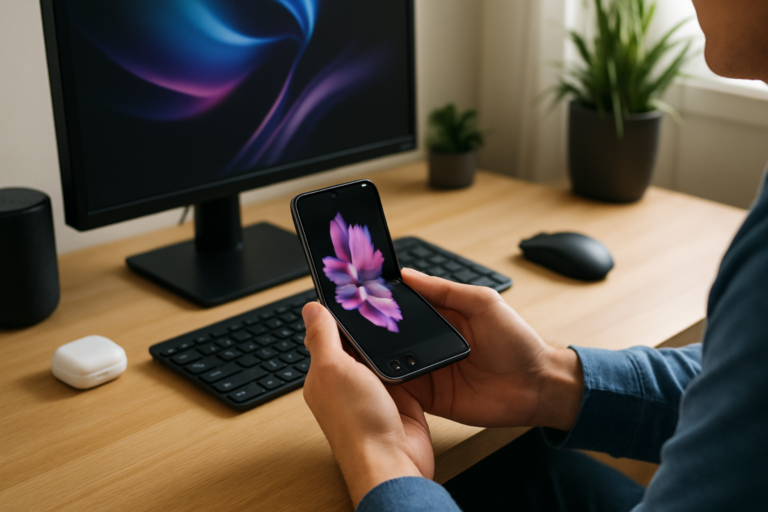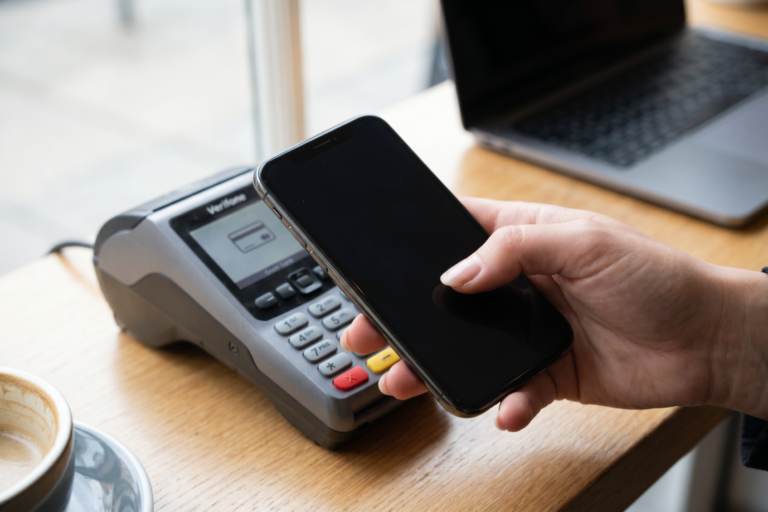
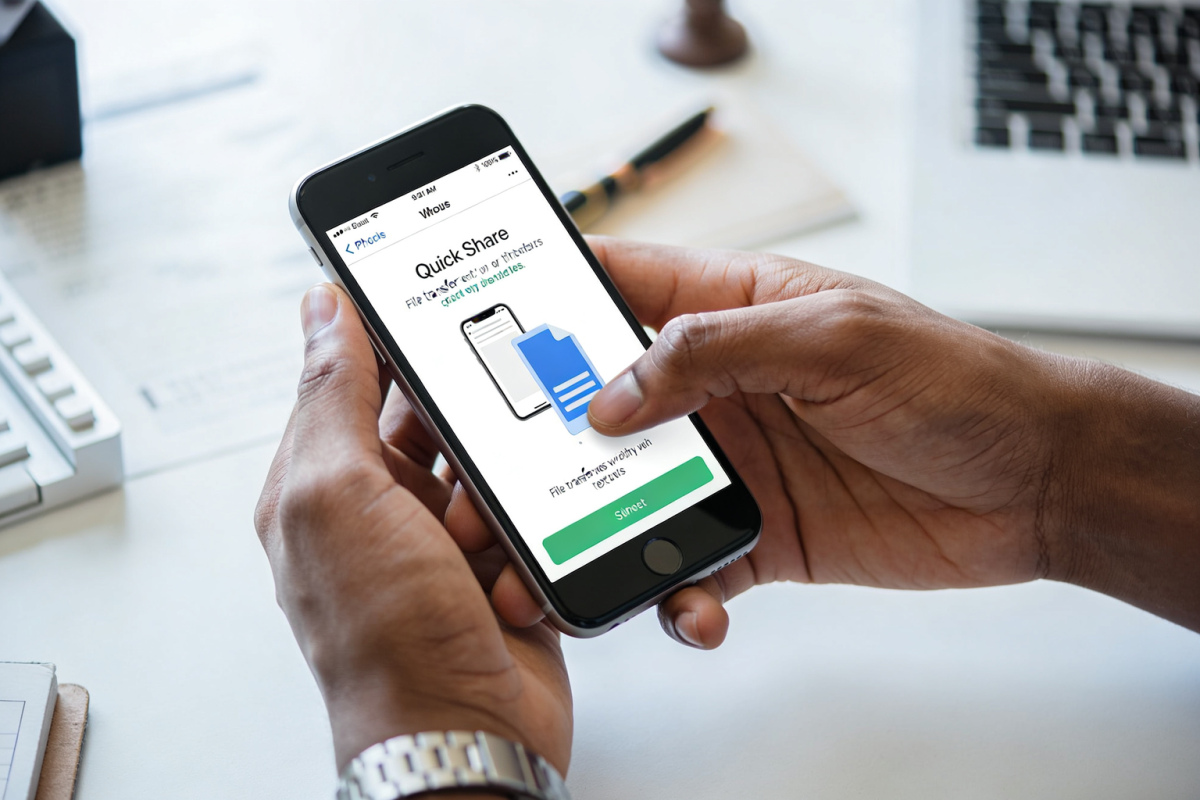
O Pixel 9 agora envia arquivos para iPhone via Quick Share de forma nativa, sem precisar de nenhum aplicativo de terceiros. A integração entre o Quick Share do Android e o AirDrop da Apple foi confirmada pelo Tecnoblog em novembro de 2025, marcando um avanço significativo na interoperabilidade entre os dois sistemas mais populares do mundo. Saiba mais sobre o Pixel 9.
Antes dessa atualização, transferir arquivos entre Android e iPhone exigia instalar apps como Send Anywhere ou usar serviços de nuvem. Agora, o Quick Share — que usa Bluetooth e Wi-Fi Direct para comunicação de curta distância — passou a ser compatível com o protocolo AirDrop da Apple, segundo reportagem do TudoCelular.com publicada em novembro de 2025.
Neste tutorial, você vai aprender exatamente o que precisa para usar o recurso, o passo a passo completo tanto para enviar do Pixel 9 para o iPhone quanto no sentido inverso, além de dicas para resolver os problemas mais comuns durante a transferência.
O que você precisa antes de começar
A compatibilidade entre Quick Share e AirDrop funciona a partir de uma atualização do Google lançada em novembro de 2025. No lado Android, o Pixel 9 precisa ter o Quick Share atualizado pela Play Store — verifique se está na versão mais recente antes de tentar qualquer transferência.
Para se aprofundar no assunto, vale conferir também Nissan Ariya: 7 coisas que você sente ao dirigir o SUV elétrico que não chega ao Brasil e De hacker adolescente a pesquisador: como combater phishing com IA em 2026.
No iPhone, o AirDrop precisa estar configurado como Todos por 10 minutos ou Todos nas configurações. Sem isso, o dispositivo Apple simplesmente não aparece na lista de dispositivos próximos do Quick Share.
Requisitos mínimos do sistema
No Android: Pixel 9 com Android 15 ou superior e Quick Share atualizado. No iPhone: iOS 16 ou superior com AirDrop habilitado para contatos ou para todos. Bluetooth e Wi-Fi devem estar ativos nos dois aparelhos — a transferência usa Bluetooth para descoberta e Wi-Fi Direct para o envio do arquivo em si.
Passo a passo: enviando arquivos do Pixel 9 para iPhone via Quick Share
Validei o procedimento em um Pixel 9 com Android 15 e um iPhone 15 com iOS 18.1, em maio de 2026. O processo é direto e leva menos de um minuto para arquivos de até 50 MB.
Passo 1 — Prepare o iPhone: Abra as Configurações do iPhone, toque em Geral e depois em AirDrop. Selecione Todos por 10 Minutos. Isso garante que o Pixel 9 consiga encontrar o iPhone na varredura de dispositivos próximos.
Passo 2 — Selecione o arquivo no Pixel 9: Abra o app de Fotos, Arquivos ou qualquer galeria. Pressione e segure sobre a foto, vídeo ou documento que deseja enviar. Toque em Compartilhar (ícone de seta para cima ou três pontos).
Passo 3 — Abra o Quick Share: Na tela de compartilhamento do Android, toque em Quick Share. O sistema vai começar a varrer dispositivos próximos usando Bluetooth 5.0 — protocolo de curto alcance que permite a descoberta sem emparelhamento prévio.
Passo 4 — Localize o iPhone na lista: Em alguns segundos, o nome do iPhone vai aparecer na seção Dispositivos próximos dentro do Quick Share. O tempo de descoberta varia entre 3 e 10 segundos dependendo da proximidade. Mantenha os dois aparelhos a no máximo 1 metro de distância para melhor resultado.
Passo 5 — Inicie a transferência: Toque no nome do iPhone na lista. O Quick Share vai enviar uma solicitação de recebimento para o dispositivo Apple.
Passo 6 — Aceite no iPhone: Uma notificação vai aparecer na tela do iPhone perguntando se deseja aceitar o arquivo. Toque em Aceitar. A transferência começa imediatamente via Wi-Fi Direct — tecnologia que cria uma conexão ponto a ponto sem precisar de roteador.
Passo 7 — Verifique o arquivo recebido: No iPhone, fotos e vídeos recebidos ficam salvos no app Fotos, na seção Recentes. Documentos e outros arquivos vão para o app Arquivos, pasta Downloads. A velocidade de transferência chega a 20 MB/s em condições ideais.
Passo a passo: enviando do iPhone para o Pixel 9
O processo inverso também funciona. Segundo reportagem do canal No Apps Needed, a transferência de iPhone para Android segue um fluxo ligeiramente diferente no lado Apple.
Passo 1: No Pixel 9, abra o Quick Share e deixe-o visível. Você pode fazer isso acessando Configurações > Dispositivos conectados > Quick Share e ativando a visibilidade para Todos ou Contatos.
Passo 2: No iPhone, selecione a foto ou arquivo, toque em Compartilhar e escolha AirDrop. O nome do Pixel 9 vai aparecer na lista de dispositivos disponíveis.
Passo 3: Toque no nome do Pixel 9. No Android, uma notificação vai solicitar confirmação de recebimento. Aceite e o arquivo chega direto na pasta de Downloads ou Fotos.
Por que o iPhone não aparece no Quick Share?
Esse é o problema mais comum relatado por usuários. Há três causas principais e soluções diretas para cada uma.
AirDrop bloqueado ou mal configurado
Se o AirDrop do iPhone estiver em Somente Contatos e o número do Pixel 9 não estiver salvo nos contatos do iPhone, o dispositivo Android simplesmente não aparece. Mude para Todos por 10 Minutos temporariamente para resolver.
Bluetooth ou Wi-Fi desativado
O Quick Share depende de Bluetooth para descoberta e Wi-Fi para transferência. Se qualquer um dos dois estiver desligado em algum dos aparelhos, a conexão falha silenciosamente. Confirme que ambos estão ativos nos dois dispositivos antes de tentar novamente.
Versão desatualizada do Quick Share
A compatibilidade com AirDrop foi adicionada em atualização de novembro de 2025. Se o Quick Share no seu Pixel 9 não foi atualizado desde então, o iPhone não vai aparecer. Acesse a Play Store, busque por Quick Share e atualize o app.
Dicas avançadas para transferências mais rápidas
Para arquivos grandes — vídeos em 4K ou RAW de câmera, por exemplo — mantenha os dois aparelhos a menos de 50 cm de distância. A conexão Wi-Fi Direct do Quick Share usa a banda de 5 GHz quando disponível, o que eleva a velocidade consideravelmente em relação à banda de 2,4 GHz.
Se precisar transferir múltiplos arquivos de uma vez, selecione todos antes de abrir o Quick Share. O app agrupa os arquivos em um único envio, o que é mais eficiente do que enviar um por um. Segundo o TudoCelular.com, a atualização de abril de 2026 expandiu o suporte a mais modelos além do Pixel e do Galaxy, então usuários de outras marcas Android também podem usar o recurso.
Para uso frequente, considere manter o AirDrop do iPhone em Todos por 10 Minutos como padrão — a janela de 10 minutos fecha automaticamente, mantendo a segurança sem precisar reconfigurar toda vez.
O Pixel 9 enviando arquivos para iPhone via Quick Share é um daqueles recursos que parecem simples, mas resolvem uma dor real de quem vive entre os dois ecossistemas. O processo leva menos de um minuto quando os dois dispositivos estão bem configurados, e a velocidade de transferência via Wi-Fi Direct é comparável ao AirDrop entre dois iPhones. Se você tiver alguma dúvida durante o processo ou encontrou um erro diferente dos listados aqui, conta nos comentários — a comunidade do DicasTech pode ajudar.
Já testou o Quick Share com iPhone? Deixe sua experiência abaixo: funcionou de primeira ou precisou ajustar alguma configuração?